Sådan bruger du MyToyota-appen og dens funktioner
Instruktionsvideoer
Den hurtigste og nemmeste måde at forstå, hvordan din Toyotas multimediesystem og Connected Services fungerer. Vores trin-for-trin-videoer er uden unødvendig snak og teknisk jargon, så du hurtigt kan finde den information, du søger.

MyToyota app – introduktion
-
-
MyToyota app – introduktion
-
MyToyota app – tilknyt din profil
-
Toyota – sådan forbinder du din app via Link Key
-
Urban Cruiser – introduktion
-
Proace – introduktion – eksisterende brugere
-
Proace – introduktion – nye brugere
-
Sådan bruger du MyToyota-appen og funktionerne til Proace
Digital Nøgle
-
Digital Nøgle – ejer
-
Digital Nøgle – inviterede brugere
-
Digital Nøgle – tips og tricks
Multimedia
-
Sådan forbinder du din nøgle med dit multimediesystem
Toyota HomeCharge
-
Toyota HomeCharge – installation
-
Toyota HomeCharge – introduktion
-
Toyota HomeCharge – smart opladning
Offentlig opladning
-
Toyota – offentlig opladning (aktiver tjenester)
-
Toyota – offentlig opladning (opret kontrakt)
-
Toyota – offentlig opladning (find ladestation)
-
Toyota – offentlig opladning (lås ladestation op)
-
Toyota – offentlig opladning (kontodetaljer)
Fjernbetjente tjenester
-
Toyota - eCare
-
Toyota – Find Min Bil
-
Toyota - Hybrid Coaching
-
Toyota – fjernopladning
-
Toyota – fjernbetjent klima del 1
-
Toyota – fjernbetjent klima del 2
-
Toyota – fjernlåsning
Toyota SmartConnect
-
Toyota Smart Connect – cloudnavigation med EV-routing
-
Toyota Smart Connect – tilbud og smarte stop
Betalt abonnement
-
Betalt abonnement

Vejledninger
Enkle, strømlinede og fagligt udarbejdede trin-for-trin-vejledninger, der gør alt nemt. Uanset om du skal tilkoble en ny enhed eller forbinde din MyToyota-app, er hjælpen lige ved hånden.
Vejledninger
- Alle
- Connected Services
- Multimedia

Ofte stillede spørgsmål
Den bedste kilde til at lære mere om din bils Connected Services. Siden med ofte stillede spørgsmål er fyldt med nyttig information. Fra opsætning til opgraderinger finder du alle svar her.
Ofte stillede spørgsmål
- Alle
- Om appen
- Konto
- Assistent ved biltyveri – ToyotaConnect (MM24)
- Cloudnavigation – ToyotaConnect (MM24)
- Kørseloptager – ToyotaConnect (MM24)
- Køreanalyse, hybrid- eller EV-coaching
- Intelligent stemmeassistent – ToyotaConnect (MM24)
- Multimediebrugerprofil
- Musikstreaming – ToyotaConnect (MM24)
- Tilbud og smarte stop
- OTA – ToyotaConnect (MM24)
- Proace
- Offentlig opladning
- Fjernbetjent immobiliser – ToyotaConnect (MM24)
- Tjenester
- Tjenester – multimedie
- Digital Nøgle
- Digital Nøgle+ – ToyotaConnect (MM24)
- Smart Navigation – ToyotaConnect (MM24)
- Tekniske problemer
- Toyota Charging Network
- Toyota Home Charge: smart opladning
- Toyota HomeCharge
- Toyota Smart Connect, multimedie
- ToyotaConnect (MM24)
- Stemmeagent – ToyotaConnect (MM24)
- Aktivering og deaktivisering
- Abonnementsplaner
- Datarettigheder – generel information
- Datarettigheder – for kunder og ejere af hjemmeladere
- Datarettigheder – for tredjeparter (værksteder, forsikringsselskaber, appudviklere, flådeejere)
- Datarettigheder – tekniske og juridiske aspekter
- Assistent ved ulykker
Connected Services er en række smarte funktioner, der integrerer din bil med dit digitale liv og gør kørslen mere praktisk, sikrere og mere behagelig – uanset om du sidder bag rattet eller er væk fra bilen. Disse tjenester drives af to hovedkomponenter:
Mobilapp (MyToyota / Lexus Link+)
Mobilappen fungerer som din fjernbetjening og dit digitale dashboard:
- Fjernadgang: Start/stop motoren, lås/oplås dørene, og styr klimaanlæg, døre og katastrofeblink på afstand
- Køretøjslokator: Find nemt din parkerede bil
- Rejseplanlægning: Planlæg ruter og send dem direkte til bilens navigationssystem
- Vedligeholdelse og tilstand: Modtag påmindelser om service og se rapporter om bilens sundhed
- Kørselsdata: Se brændstofniveau, kilometertal og kørehistorik
- Notifikationer: Få opdateringer i realtid om din bil
Multimediesystem
Multimediesystemet i bilen forbinder din smartphone og forbedrer køreoplevelsen:
- Smartphone-integration: Brug apps som Spotify, WhatsApp, Audible, Google Maps og Waze direkte på bilens skærm
- Stemmestyring: Betjen apps og navigation via Siri eller Google Assistant
- Navigation og advarsler: Få trafikopdateringer i realtid, fartkameraadvarsler og søgning efter interessepunkter
Bemærk: Funktioner kan variere efter model og region.
Du kan få adgang til Connected Services når som helst via MyToyota-appen, men der er nogle vigtige betingelser, som påvirker, hvordan og hvornår tjenester og data vises:
Hvornår Connected Services fungerer bedst:
- Datatilgængelighed: Bilens data sendes til appen, når motoren slukkes. Du kan se detaljer om din seneste tur kort efter, at motoren er slukket
- Mobildata påkrævet: En stabil mobilforbindelse er nødvendig for at overføre data. Hvis du parkerer under jorden eller i områder med dårlig dækning, kan data muligvis ikke synkroniseres med det samme
Almindelige årsager til, at tjenester ikke fungerer som forventet, eller at data mangler:
- Connected Services ikke aktiveret
Sørg for, at Standard Services er aktiveret i Connected Services-centret
- Multimediesystemets profil ikke tilknyttet
- Privatlivstilstand aktiveret – hvis lokationsdeling er slået fra, gemmes turdata ikke. Tjek og aktiver lokationsdeling i sektionen Privatlivstilstand under MyGarage. For yderligere hjælp, se FAQ om Privatlivstilstand i appen.
Forsikring til plug-in-hybrid er designet til at hjælpe dig med at få mest muligt ud af dit plug-in-hybridkøretøj. Vores PHEV Connected-forsikringsløsning giver personlig dækning og ekspertstøtte og belønner hyppig opladning og elektrisk kørsel med præmierabat ved fornyelse.
Privatlivstilstand er den tilstand, hvor bilens placering ikke deles (dvs. lokationsdata er ukendt for Toyota eller tredjeparter). Hvis den er aktiveret, påvirker privatlivstilstand alle tjenester, der er afhængige af lokationsdata, såsom fuld hybridforsikring, brugbaseret forsikring, Find Min Bil og køreanalyse (eller hybrid-/EV-coaching). Når privatlivstilstand er aktiveret, kan disse tjenester blive begrænsede, og deres kvalitet og nøjagtighed kan blive påvirket.
Smarte tjenester giver brugere af Toyota Smart Connect-multimediesystemet mulighed for at forbedre oplevelsen i bilen via cloudnavigation og stemmeagent. Ved abonnement i MyToyota-appen får brugerne adgang til følgende tjenester:
Cloudnavigation: Et cloud-opdateret multimediekort i bilen med opdaterede trafik- og POI-oplysninger.
Stemmeagent: Sig “Hey Toyota” for at angive en destination, vælge mediekilde og – afhængigt af bilens udstyr – ændre kabinetemperaturen, mens du holder opmærksomheden på vejen.
Fuld hybridforsikring er designet til at hjælpe dig med at få mest muligt ud af din Toyota Hybrid. Løsningen giver personlig dækning og ekspertstøtte og belønner sikker elektrisk kørsel med rabat ved fornyelse.
Lær mere: [https://dxp-global-en-prod.toyota.eu/buy-and-offers/insurance/full-hybrid-insurance](https://dxp-global-en-prod.toyota.eu/buy-and-offers/insurance/full-hybrid-insurance)
Brugsbaseret forsikring vurderer dine kørevaner og tildeler dig en score baseret på fire kriterier:
- Hastighedsoverskridelser
- Bremsning
- Svingning
- Acceleration
Førere, der kører mere sikkert og jævnt, belønnes med rabatter på deres forsikringspræmie ved fornyelse. Det er en motiverende måde at forbedre dine kørevaner på, samtidig med at du sparer penge.
At vælge en foretrukken forhandler sparer dig tid ved automatisk at forbinde dig med din betroede forhandler til servicebooking og support ved advarselslamper, uden at du behøver at søge efter deres kontaktoplysninger hver gang.
Du kan finde versionsnummeret på MyToyota-appen ved at åbne appen og gå til “Konto”-sektionen. Rul til bunden af siden — der vises versionsnummeret.
Du kan kontrollere, hvilke connected services din bil understøtter, ved at indtaste dit VIN i Toyota Connectivity Match: https://www.toyota.dk/customer/toyotaconnectivitymatch
Rækken med fem ikoner repræsenterer følgende sektioner fra venstre mod højre: Køretøj – Kort – Notifikationer – Konto – Support.
Med MyToyota-appen kan du fjernstyre dit køretøj, overvåge dets tilstand, planlægge rejser, administrere opladning og holde dig opdateret om vigtige informationer – alt sammen fra din smartphone.
Her er en detaljeret oversigt over, hvad du kan gøre med MyToyota-appen:
Fjernstyring af køretøj
- Start/stop motor: Tænd eller sluk bilen på afstand.
- Lås/oplås døre: Sikr eller få adgang til bilen uanset hvor du befinder dig.
- Klimakontrol: Forudindstil kabinens temperatur, før du sætter dig ind.
- Aktivering af katastrofeblink: Blink med advarselslygterne for at finde bilen på en travl parkeringsplads.
Placering og navigation
- Find Min Bil: Find nemt din parkerede bil.
- Ruteplanlægning: Planlæg ruter og send dem direkte til bilens navigationssystem.
- Interessepunkter: Søg efter og gem destinationer til fremtidige rejser.
Køretøjstilstand og vedligeholdelse
- Servicepåmindelser: Få besked, når bilen skal til service.
- Køretøjsstatus: Tjek brændstofniveau, kilometertal, batteristatus og dæktryk.
- Køreanalyse: Gennemgå turhistorik og indblik i din kørestil.
EV- og opladningsfunktioner (for elektrificerede modeller)
- Hjemmeladningsstyring: Overvåg og planlæg opladningssessioner derhjemme.
- Smart opladning: Optimer opladningstider baseret på energitariffer eller kørselsbehov.
- Offentlig opladning: Find nærliggende ladestationer og tjek tilgængelighed.
- Batteriovervågning: Se aktuelt batteriniveau og anslået rækkevidde.
Digital nøgle (på udvalgte modeller)
- Brug din smartphone til at låse op, starte og køre dit køretøj – uden fysisk nøgle.
Notifikationer og personlig tilpasning
- Advarsler i realtid: Modtag opdateringer om bilens status, servicebehov og opladningsfremskridt.
- Personlig startskærm: Tilpas appens hovedskærm med de informationer, der er vigtigst for dig.
MyToyota-appen er designet til at gøre bilejerskab nemmere, smartere og mere forbundet – uanset om du kører hybrid, plug-in-hybrid eller elbil. Du kan udforske mere på vores officielle hjemmeside."
MyToyota-appen og Kundeportalen (Personligt Site) forbinder dig begge til dit køretøj, men de har lidt forskellige formål:
- MyToyota-appen: Udviklet til adgang på farten, hvor du kan styre og overvåge din bil på afstand — starte motoren, låse døre, se køretøjsstatus, planlægge rejser, administrere opladning og modtage notifikationer — alt via din smartphone.
- Kundeportal / Personligt Site: Tilgås via en webbrowser og fokuserer på en mere omfattende brugeroplevelse med funktioner som download af brugermanualer, detaljeret servicehistorik, aktivering af multimediefunktioner (f.eks. kortopdateringer, Wi-Fi-pakker) og generering af rapporter. Portalen giver også et overblik over mulige abonnementer, deres status og tilgængelighed. Nogle funktioner — såsom online servicebooking og vedligeholdelsessporing — findes begge steder og bruger samme login for en ensartet oplevelse.
Gå til iOS App Store eller Google Play Store og søg efter MyToyota-appen. Download den derefter gratis.
Connected Services omfatter Standard Services og Remote Services. Standard Services indeholder et bredt udvalg af digitale funktioner, der øger din sikkerhed, komfort og dit privatliv, mens du er på farten. Hold dig informeret om bilens placering, batteriniveau, kørselsadfærd, historik, advarselslamper og meget mere. Del bilens placering med venner og familie. Remote Services gør det muligt at tilpasse og styre bilen på afstand og optimere din køreoplevelse.
Du bestemmer selv, hvilke data du deler med Toyota. Dette kan altid styres i Data Privacy Portal, hvor du også kan trække dit samtykke tilbage.
Du kan kontrollere, hvilke connected services din bil understøtter, ved at indtaste dit VIN i Toyota Connectivity Match: https://www.toyota.dk/customer/toyotaconnectivitymatch
Ja, du kan finde alle bestilte biler i My Garage-sektionen i understøttede markeder.
For at bruge Connected Services: opret en konto, tilføj bilen i appen, vælg de tjenester du vil aktivere, og accepter brugerbetingelserne.
Afhængigt af bilmodellen kan du slå lokationsdeling fra (dvs. aktivere Privatlivstilstand) enten i appen eller i bilens multimediesystem under Indstillinger → Info & Sikkerhed. Du kan se status for Privatlivstilstand via din konto i appen.
Ja, Connected Services kan forbindes til flere MyToyota-konti, så forskellige familiemedlemmer kan få adgang til køretøjsdata og multimediefunktioner. Kun én konto kan dog have aktiv kontrol ad gangen — dette betyder, at funktioner som fjernadgang, turdata og notifikationer kun fungerer via den konto, der er aktiv.
Sådan deles adgangen:
- Hvert familiemedlem kan oprette sin egen MyToyota-konto.
- Primær brugeren skal aktivere Connected Services på sin konto.
Hvis du vil skifte aktiv konto, kan du gøre det via Connected Services Centre i appen.
Trin før du sælger din Toyota:
- Annuller Connected Services-abonnementet
Åbn MyToyota-appen og annuller eventuelle aktive Connected Services.
- Fjern køretøjet fra din MyToyota-konto
- Fjern din brugerprofil fra multimediesystemet
- Slet din personlige profil i bilens multimediesystem for at fjerne gemte præferencer og turdata.
Behold din MyToyota-konto
- Slet den ikke — du kan bruge den igen, hvis du køber en ny Toyota.
- Informer den nye ejer
Fortæl køberen, at bilen har Connected Services, og at de kan aktivere dem via deres egen konto.
Kontodetaljerne er de samme for MyToyota-appen og Kundeportalen. Adgangskoden kan ændres på begge platforme.
For at ændre din adgangskode skal du gå til login-skærmen og vælge 'Reset It'.
Ja — men med begrænsninger. Et enkelt køretøj kan tilføjes flere MyToyota-konti. Kun én konto kan dog være aktiv ad gangen med adgang til Connected Services og personlige køretøjsdata som turhistorik, fjernfunktioner og notifikationer.
Hvis du vil skifte den aktive konto, kan du gøre det via Connected Services Centre — dette sikrer, at kun den udpegede konto har fuld adgang til de tilsluttede funktioner.
Ja, du kan bruge den samme Toyota-konto til flere biler. Toyota giver dig mulighed for at tilføje op til 10 biler til én konto. Det betyder, at du kan administrere flere Toyota-biler – for eksempel tjekke bilens status, bruge Remote Connect-funktioner og få adgang til servicehistorik – alt sammen med samme login.
Her er et par ting at være opmærksom på:
- Hvert køretøj skal tilføjes individuelt ved at scanne QR-koden eller, hvis dette ikke understøttes, ved at indtaste stelnummeret (VIN).
Du ser beskeden “gå til din forhandler for at udføre denne verifikation manuelt”, fordi appen har registreret et sikkerhedsproblem under processen for fysisk adgangsverifikation.
Det, der er sket, er:
- Du har sandsynligvis indtastet forkert kilometertal tre gange, mens du forsøgte at bekræfte din bil.
- Som følge heraf har Toyota-systemet midlertidigt blokeret fjernaktivering for at beskytte dine personlige data.
- For at fortsætte skal du besøge din Toyota-forhandler personligt.
Hvorfor dette er vigtigt:
Forhandleren vil bekræfte din identitet for at sikre, at ingen uautoriseret person kan få adgang til din bil eller dine personlige oplysninger. Dette er en del af Toyotas engagement i databeskyttelse og kundesikkerhed. Når verifikationen er gennemført, kan forhandleren hjælpe med at fjerne blokeringen af din konto og aktivere de Connected Services, du forsøger at bruge.
Connected Services ophører, hvis bilen fjernes fra din konto.
Med en MyToyota-konto kan du administrere dit multimediesystem og modtage nyttige indsigter om din bil via MyToyota-appen og portalen/Personligt Site.
Connected Services består af MyToyota-appen og multimediesystemet. Hver del indeholder sine egne funktioner og skal aktiveres separat.
En hurtig måde at tjekke, om Connected Services er aktiv, er ved at se, om detaljer om din seneste tur vises på appens startside.
Hvis du ikke er sikker på, om Connected Services er aktiveret, skal du først vælge den korrekte bil fra My Garage og derefter trykke på Connected Services Center. Her kan du se alle tjenester
For at aktivere Toyota Online skal du forbinde din smartphone med bilen via enten Bluetooth eller Wi-Fi-deling. Gå derefter til fanen Indstillinger. Herfra vælger du Online-fanen og derefter Toyota Online-fanen, og vælger en eksisterende konto. Indtast derefter dine MyToyota-loginoplysninger.
Når du indtaster dine oplysninger, starter dine 3 års gratis tjeneste. Du kan tjekke udløbsdatoen for dit multimedieabonnement via Kundeportalen.
Hvis du ikke har en eksisterende konto, kan du oprette en direkte i bilen ved at vælge Ny konto.
På biler udstyret med Toyota Smart Connect kan du nemt scanne den QR-kode, der genereres på hovedenheden, med MyToyota-appen eller alternativt indtaste den manuelt i appen. Derefter kan du aktivere de smarte tjenester i Connected Services-centret i MyToyota-appen.
Kontoen deles mellem MyToyota-appen og Kundeportalen. På begge platforme kan en konto oprettes fra loginskærmen. Efter oprettelsen modtager du en aktiveringsmail, som du skal bekræfte, før du kan få adgang til din konto og tilføje dine biler.
Din MyToyota-app og Kundeportal-konto kan bruges på bilens multimediesystem. Hvis du ikke har en konto, anbefaler vi, at du downloader MyToyota-appen og opretter den derfra.
Du kan også oprette en konto via Kundeportalen på nettet eller via selve multimediesystemet. Hvis du opretter kontoen via multimediesystemet, skal du acceptere brugerbetingelserne inden for 14 dage i Kundeportalen (gælder kun for multimediesystemer før MM21-generationen).
I navigationslinjen kan du klikke på ikonet til Konto-sektionen, som findes nederst til højre, for at redigere dine profilindstillinger.
Vi kan desværre ikke hjælpe i dette tilfælde, da Car Theft Assistant-tjenesten ikke håndterer levering af bilen efter dets genfinding. Kontakt dit forsikringsselskab for at høre, om levering indgår i deres service.
Når du følger Car Theft Assistant-processen i appen, og hvis CRN er obligatorisk, vil du ikke kunne gå videre til næste trin, før nummeret er bekræftet.
Da dette er en betalt tjeneste, skal du have et gyldigt abonnement for at sikre, at sporing ikke afbrydes. Hvis abonnementet udløber eller opsiges, stopper sporingen, og sagen lukkes. Du vil blive underrettet om fornyelse i god tid.
Vi kan desværre ikke hjælpe i denne situation. Car Theft Assistant dækker ikke skader, der opstår før, under eller efter tyveriet. Kontakt dit forsikringsselskab for at høre om dækning.
Når politiet finder din bil, vil de kontakte dig. SOC vil sikre, at du informeres om alle hændelser, inden sagen lukkes. Afhængigt af landets procedurer kan du blive bedt om at hente bilen fra fundstedet eller et værksted, hvor det opbevares – eventuelle gebyrer kan forekomme. Kontakt din forsikring for at høre, om levering er mulig.
Når de lokale myndigheder finder din bil, vil de kontakte dig for at informere dig om, at det er blevet genfundet. Secure Operating Centre (SOC) vil sikre, at du er fuldt oplyst om alle hændelser, før sagen lukkes. Afhængigt af dit lands procedurer kan du blive bedt om at hente bilen fra findestedet eller fra et værksted, hvor det er blevet opbevaret – der kan forekomme omkostninger i sådanne tilfælde. Hvis du har en tyveriforsikring, bør du kontakte dit forsikringsselskab for at få bekræftet, om levering af bilen til din adresse er en mulighed.
I det uheldige tilfælde, at din bil ikke kan blive genfundet på grund af manglende mulighed for sporing – enten fordi der ikke blev modtaget et signal, eller fordi sporingsperioden er udløbet – vil sagen automatisk blive lukket. Du vil derefter blive underrettet via beskeder og af Secure Operating Centre om sagens afslutning og årsagerne til dette.
Secure Operating Centre vil kommunikere på det sprog, der bruges i det land, hvor du abonnerede på tjenesten. Se venligst listen over lande, hvor denne tjeneste er tilgængelig. Du kan finde listen i Brugsvilkårene i din MyToyota-app.
I visse lande skal du anmelde tyveriet til politiet, før du kontakter Secure Operating Centre (SOC). Politiet skal oprette en sag for at starte kommunikationen med SOC. Når sagen er oprettet, vil du få et kriminalsagsnummer (CRN), som du skal give os for at bekræfte overholdelse af lokale lovkrav. Lovgivningen varierer fra land til land, så et CRN kan være valgfrit.
Hvis din bil ikke var stjålet og igen er i din besiddelse, bliver du venligt anmodet om at annullere sagen via Car Theft Assistant-menuen. Du kan gøre dette ved at ringe direkte til Secure Operating Centre (SOC) eller vælge, at SOC kontakter dig. I begge tilfælde skal der finde kommunikation sted med SOC for at sikre, at annulleringen blev foretaget med vilje og ikke ved en fejl.
Hvis din bil bliver stjålet i et land, der er forskelligt fra det, hvor den er registreret, bedes du konsultere listen over lande, hvor tjenesten er tilgængelig. Du kan finde listen i Brugsvilkårene i din MyToyota-app.
Hvis landet, hvorfra bilen blev stjålet, ikke er på listen, kan vi desværre ikke assistere med sporing af det stjålne køretøj.
Hvis du har en tyveriforsikring og allerede har modtaget erstatning fra forsikringsselskabet, skal du annullere sporingen. Dette kan gøres ved at vælge annulleringsmuligheden i Car Theft Assistant-menuen i appen. Alternativt kan du kontakte Secure Operating Centre (SOC) direkte eller anmode om, at SOC kontakter dig.
Når du kontakter Secure Operating Centre, gælder lokale opkaldsafgifter afhængigt af det land, du ringer fra. Der opkræves ingen gebyrer, når SOC kontakter dig.
Nej, navigation er ikke tilgængelig i Serbien, Kosovo eller Israel. Dette forbliver således indtil næste USB-kortopdatering.
Af juridiske årsager er navigationsdækning ikke tilgængelig i Serbien, Kosovo og Israel. Disse områder vil forblive utilgængelige indtil næste USB-kortopdatering.
Nej, Drive Recorder vil forblive i samme tilstand som under din seneste køretur. Hvis du aktiverede den under kørslen, forbliver den aktiveret (uanset hvilken profil der bruges).
Nej, Drive Recorder optager kun bilens omgivelser, når motoren er tændt, og du kører. Hvis du holder parkeret med motoren slukket, foretages der ingen optagelse. Hvis du holder parkeret med motoren tændt og Drive Recorder aktiveret, vil optagelser finde sted.
Ja, Drive Recorder registrerer ikke områder, hvor optagelse er forbudt. Som fører er du alene ansvarlig for alle optagelser foretaget fra din bil.
Kontrollér statuslinjen på dit multimediesystem. Et Drive Recorder-ikon vises, når funktionen er aktiveret.
For at downloade et videoklip skal du tilslutte et USB-drev til bilens USB-port og vælge en af følgende muligheder:
Alt-i-en:
Vælg videoklippet fra dit bibliotek og vælg eksport. Miniaturebilledet viser, hvilken visning der bliver eksporteret. Gå til Continuous Recording Library, hvis du vil eksportere både for- og bagkamera for samme optagelse.
Ét ad gangen:
Eksportér videoklippet ved at bruge de tre prikker på afspilningsskærmen.
Automatisk: Når et USB-drev altid er tilsluttet. Gå til Indstillinger og aktiver automatisk eksport, så optagelser altid eksporteres til din eksterne lagring.
Drive Recorder er en abonnementsbaseret funktion. For at aktivere den skal du scanne QR-koden i Drive Recorder-menuen under multimedieindstillingerne og derefter følge trinene for at abonnere på Connect & Secure-pakken.
Kontakt venligst dit lokale værksted eller se supportsektionen i MyToyota-appen.
Hvis din Drive Recorder ikke var aktiveret, har den ikke optaget hændelsen.
Du kan finde din optagelse i dit bibliotek under Drive Recorder-indstillinger.
Ja, hvis du som primær bruger har abonneret på Connect & Secure, vil alle andre registrerede profiler, der kører bilen, kunne bruge Drive Recorder. En gæsteprofil vil ikke have adgang til biblioteket.
Toyotas Drive Recorder gør det muligt at dokumentere potentielle trusler mod din bil. Som fører—uanset om det er dig eller en anden person i førersædet, herunder primære brugere, sekundære brugere eller registrerede brugere—er du ansvarlig for at overholde lokale regler og være informeret om dem. Derfor er det dit ansvar at slette videoen, når det er nødvendigt.
Som primær fører kan du se alle videoklip fra en ulykke, forudsat at din ven ikke slukkede Drive Recorder før sin køretur.
Efter at have gennemført abonnementsprocessen i MyToyota-appen skal du genstarte motoren for at bruge den funktion, du har købt. Sørg for, at der er netværksforbindelse, så bilen kan oprette forbindelse til vores servere og aktivere funktionen.
Når videoen er eksporteret til dit USB-drev, oprettes der en mappe med navnet DRIVE_REC_MANUAL. I mappen vil hvert videoklip blive navngivet som følger:
År+Måned+Dag+Timer+Minutter+Sekunder_OOO_AntalFiler
De første to tegn i [OOO] angiver typen af optagelse: DC betyder continuous recording, DU betyder brugerudløst optagelse, og DG betyder hændelsesudløst optagelse. Det sidste tegn angiver kameratypen: F for front, B for bag, S for Peripheral View Monitor.
For eksempel: 250822142226_DGF_1
Denne fil er optaget den 22. august 2025 kl. 14:22:26. Det er en hændelse optaget fra bilens frontkamera og er den første eksporterede video.
Nej, Drive Recorder er kun tilgængelig med et aktivt abonnement. Hvis dit abonnement udløber, mister du adgangen til optagelserne; de bliver dog ikke slettet automatisk, da Toyota ikke har adgang til dine optagelser. Hvis du planlægger at sælge din bil, anbefales det, at du sletter dine data på forhånd, da de ellers kan blive delt.
Sørg for at fjerne alle optagelser, før du sælger din bil. Bemærk, at du skal have et aktivt abonnement for at få adgang til optagelserne og slette dem.
Når Drive Recorder er aktiveret, optager den bilens omgivelser, mens du kører. Du er alene ansvarlig for de data, der optages under din køretur. Det er derfor vigtigt at overholde lokale love, når du bruger funktionen. Toyota er ikke ansvarlig for eventuel misbrug af Drive Recorder.
Se venligst Connect & Secure FAQ.
Nej, Drive Recorder kan kun bruges med et aktivt abonnement. Hvis dit abonnement udløber, mister du adgangen til optagelserne; de bliver dog ikke automatisk slettet, da Toyota ikke har adgang til dine optagelser. Hvis du planlægger at sælge din bil, anbefales det at slette dine data på forhånd, da de ellers kan blive delt.
Kontakt venligst dit forhandler.
Ja, det vil de.
En tur kan mangle i Driving Analytics, Hybrid eller EV Coaching af flere grunde:
- Connected Services ikke aktiveret: Sørg for, at Standard Services er aktiveret i Connected Services Centre – Min Garage i appen.
- Profil ikke tilknyttet: Forbind din profil til multimediesystemet (hovedenheden) i køretøjet, så turdata registreres i appen.
- Privacy Mode aktiveret: Hvis deling af bilens position er deaktiveret ved afslutningen af turen, gemmes turdata ikke. Hvis du vil se turdata, skal du sikre, at positionsdeling er aktiveret. Du kan kontrollere dette i Privacy Mode-sektionen (MyGarage) i appen.
- Ingen ture endnu: Driving Analytics bliver tilgængelig efter din første registrerede tur.
- Korte ture: Meget korte ture (ca. under 50 meter og 10 sekunder) gemmes muligvis ikke for at undgå unødigt rod i appen.
- GPS-signalproblemer: Ture registreres måske ikke korrekt, hvis du parkerer steder med svagt eller intet GPS-signal (fx parkeringskældre). De kan dukke op senere, når signalet forbedres.
- Forsinkelse i datasynkronisering: Turdata kan være flere timer om at blive vist.
- Systemvedligeholdelse: Midlertidige nedbrud eller opdateringer kan påvirke registreringen.
Hvis ture fortsat mangler, gå til Kontakt os eller App Support i appen.
Din Performance Score viser, hvor effektivt og jævnt du kører, baseret på data indsamlet fra dit køretøj på hver tur.
Scoren beregnes som et vægtet gennemsnit af dine turscorer, baseret på den samlede distance pr. tur. Den samlede score fokuserer på to hovedfaktorer: acceleration og opbremsning.
– Blid acceleration hjælper med at reducere forbrug og slid
– Blid opbremsning øger sikkerheden ved at holde afstand og forudse forhindringer
Tjenesten giver også en detaljeret oversigt over din kørestil for hver tur og hver måned. Dette omfatter acceleration, opbremsning og konstant hastighed, når tilgængeligt, og viser, hvor stabil din kørsel er. Ved hovedsageligt bykørsel kan gennemsnitsfarten være for lav til, at konstant hastighed registreres.
Performance Score og dens detaljer hjælper dig med at forstå dine kørselsvaner og foreslår små ændringer, der kan forbedre effektiviteten og bilens ydeevne over tid.
Turdata kan være unøjagtige af flere grunde:
- Privatlivstilstand delvist aktiveret: Hvis positionsdeling er deaktiveret under dele af turen, kan tur- og rutedata blive skæve. Når bilens placering ikke er tilgængelig, genereres rutedata ud fra kortmateriale og optimerede ruter, som ikke nødvendigvis svarer til den faktiske tur.
- Dårligt GPS-signal: Kørsel gennem tunneler, parkeringskældre eller områder med dårlig dækning kan afbryde logningen.
- Manglende konstant hastighedsdata: Ved primært bykørsel kan hastigheden være for lav til, at scoren vises.
Hvis problemet fortsætter, brug Kontakt os eller App Support i appen.
Driving Analytics, Hybrid eller EV Coaching er en service, der er udviklet til at hjælpe dig med at forstå og forbedre din kørestil. Ved at bruge sensordata fra dit tilsluttede køretøj – herunder acceleration, opbremsning og konstant hastighed – genererer systemet en turscore fra 0 til 100, som afspejler, hvor jævnt og effektivt du kører.
Bemærk, at nøjagtigheden af de data, der anvendes i disse tjenester, skal betragtes som vejledende størrelser og ikke som præcise målinger.
Ud over at give en score for dine ture, giver tjenesten også en opsummering af hver tur, så du får et samlet overblik over dine kørselsvaner.
Driving Analytics, Hybrid eller EV Coaching er tilgængelig både for enkelte ture og som en samlet månedlig oversigt. I den månedlige oversigt kan du også se en graf, der viser dine daglige kørselsdata gennem måneden.
Bemærk, at nøjagtigheden af data i denne tjeneste skal ses som vejledende og ikke som eksakte værdier.
Hvad er forskellen mellem de 3 tjenester?
Hver af disse funktioner giver personlige indsigter, der hjælper dig med at få mest muligt ud af dit køretøjs ydeevne og din køreoplevelse:
- Driving Analytics er tilgængelig for alle tilsluttede køretøjer
- Hybrid Coaching er designet til hybridbiler
- EV Coaching er skræddersyet til fuldt elektriske køretøjer
Nogle basale kommandoer som medie- eller klimastyring fungerer offline. For avancerede funktioner eller webbaserede forespørgsler kræves internetforbindelse.
Ja, Intelligent Agent kører i baggrunden og kan give nyttige forslag. Den er en del af Connect & Drive-abonnementet.
Ja, Intelligent Agent er afhængig af online-tjenester for at levere information i realtid.
Intelligent Agent er en avanceret onlineassistent, som tilbyder proaktive forslag, engagerende funktioner og nyttige påmindelser. Den er en forbedret version af den standard stemmeassistent.
Ja, i private biler kan systemet indlæse den sidst anvendte profil (LLP) uden behov for godkendelse (kun for udvalgte modeller). Brugeren kan til enhver tid ændre denne indstilling og slå LLP-funktionen til eller fra.
Gæstetilstand giver mulighed for at bruge multimediesystemet uden at oprette en profil. Adgang til visse indstillinger kan være begrænset. Se FAQ’er for de enkelte funktioner.
Du skal muligvis vælge en metode til profilgenkendelse i profilindstillingerne. Afhængigt af dit multimediesystem i bilen, se vores “How to onboard”-videoer.
Systemet prioriterer at indlæse den sidst anvendte profil. Hvis der opstår konflikt, bliver brugeren informeret.
Systemet registrerer dette og kan advare om en profilkonflikt, især hvis samme bruger-ID er aktivt i flere biler.
En brugerprofil gemmer personlige indstillinger såsom sædeposition, spejljusteringer, multimediepræferencer og HVAC-indstillinger. Disse profiler kan indlæses automatisk baseret på brugeridentifikation.
Brugere identificeres via Bluetooth-enheder, smartnøgler, Digitale Nøgler, biometrisk godkendelse eller ved login med PIN-kode. Systemet bruger disse til at matche brugeren med deres gemte profil.
I private biler har den primære profil fuld kontrol, inklusive fabriksnulstilling, rettigheder til at slette profiler og indstillinger for Drive Recorder (se FAQ for Drive Recorder-abonnementstjenesten).
Sekundære profiler har begrænset kontrol og kan hverken slette primære profiler eller udføre fabriksnulstillinger.
QR-koden giver et direkte link til området for kontotilknytning i MyToyota og forbedrer onboarding-oplevelsen ved at gøre det hurtigt og nemt at forbinde brugerkonti.
Musikstreamingtjenesten spejler indstillingerne for eksplicit indhold fra Spotify.
Spotify Free-brugere har afspilningsbegrænsninger, såsom kun tilfældig afspilning, svarende til begrænsningerne ved brug af gratis Spotify på en smartphone.
Appen forsøger automatisk at genoprette forbindelsen i baggrunden i 60 minutter. Hvis forsøgene mislykkes, forbliver skærmen på fejlmeddelelsen om midlertidige forbindelsesproblemer.
Den tilbyder en problemfri oplevelse svarende til smartphone-apps og gør det muligt for brugeren at få adgang til musikstreamingtjenester direkte via bilens multimediesystem, hvilket øger både bekvemmelighed og underholdning under kørsel.
Brugere kan forbinde deres musikkonti, såsom Spotify, til deres MyToyota-appkonto ved at vælge "forbind" eller "link" til den relevante indholdsudbyder i OneApp. Dette leder dem videre til udbyderens login-side, hvor de indtaster deres oplysninger. Når de er logget ind, skal brugeren acceptere Spotifys samtykke, så indholdet bliver tilgængeligt via bilens enhed (Spotify vil derefter fungere i HU).
Når du opdaterer appen (Spotify), afspejles ændringerne straks i bilens tjeneste. Systemet genstarter automatisk for at anvende de nye indstillinger.
Stemmeassistenten kommunikerer med streaminglydkilder for at hente og afspille det indhold, som brugeren anmoder om, ved at behandle og udføre kommandoerne.
Dataforbindelsen håndteres via DCM (Data Communication Module) med et aktivt dataabonnement eller eksterne Wi-Fi-hotspots. Hvis DCM deaktiveres, bliver streaminglydfunktionerne utilgængelige. Se brugermanualen for yderligere oplysninger om DCM.
Appene understøtter forskellige sprog, herunder dem, der er angivet af Spotify, afhængigt af det valgte sprog på bilens multimedieskærm.
Multimedieenheden i bilen vil forsøge at opdatere afspilnings-URL’en og starte sangen forfra. Hvis indholdet ikke er tilgængeligt, vil appen gå tilbage til startsiden uden automatisk afspilning.
Appene understøtter forskellige sprog, inklusive dem som Spotify tilbyder, afhængigt af det valgte sprog på bilens multimedieskærm.
Opsætningen indebærer at linke musikkonti til MyToyota-appen, sikre datatilslutning via DCM (Data Communication Module) eller eksterne Wi-Fi-hotspots og godkende streamingtjenesterne ved at give samtykke. Du skal gennemføre sammenkoblingen i MyToyota-appen; når din konto er linket, vil dit indhold synkronisere og blive vist i head-uniten (HU).
Afspilningskontroller omfatter afspil/pause, næste, forrige, blanding, gentag, tommel op/ned, like/dislike og flere funktioner afhængigt af udbyderen.
Funktionerne omfatter browsing, søgning og afspilning af Spotify-indhold og giver en oplevelse, der minder om at bruge Spotify direkte på din enhed. Appene giver en premium køreoplevelse uden behov for eksterne enheder.
Når du bruger Toyota Connect Music (Spotify), integreres appen direkte i bilens system og undgår Bluetooth-komprimering, der kan forringe lydkvaliteten. Musikken kan desuden styres håndfrit via bilens stemmeassistent, så du kan koncentrere dig bedre om kørslen og opnå en mere sikker køreoplevelse.
"Offers" og "Smart Stops" er en udvidelse af Cloud Navigation, der giver førere af kompatible Toyota-modeller dynamisk og opdateret indhold om nærliggende interessepunkter som restauranter, tankstationer, supermarkeder og meget mere.
Ja, brugeren kan deaktivere funktionen i navigationens indstillinger. Systemet er designet til at beskytte dine personoplysninger, og kun nødvendige data behandles i overensstemmelse med Toyotas privatlivspolitik.
OPTION 1
A: For at finde ud af, om dit køretøj er udstyret med et Toyota Smart Connect multimediesystem, skal du kontrollere bilens produktionsdato.
Tabellen gør det muligt at identificere, hvilke modeller der er kompatible ud fra deres produktionsdato.
| Modelnavn | Produktionsdato for Toyota Smart Connect multimediesystem |
|---|---|
| AYGO X | Fra marts 2022 til november 2023 |
| Yaris | Fra april 2022 til december 2023 |
| Yaris Cross | Fra juli 2021 til marts 2024 |
OPTION 2
A: Her er startsiden for Toyota Smart Connect multimediesystemet.
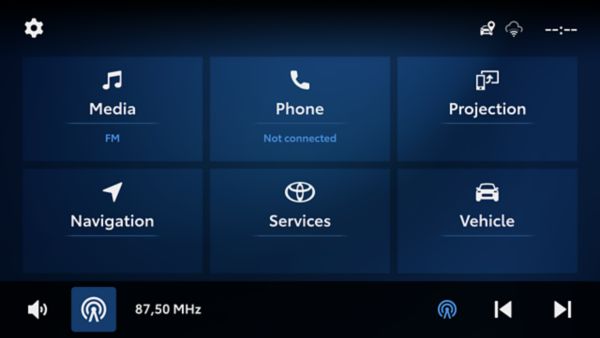
På din multimedieskærm skal du gå til Navigation, derefter Indstillinger øverst til højre på skærmen. Når du trykker på Indstillinger, skal du vælge “Kortdata”. Versionsnummeret for navigationen vises øverst på skærmen. Dette nummer skal være [6.1.2] eller højere (f.eks. [7.1.1…]).
Denne funktion sikrer, at føreren nemt får adgang til de mest relevante resultater, hvilket forbedrer søgeoplevelsen. De mest relevante søgeresultater vises øverst på listen, markeret med et bånd på kortet og med brandlogoet. Ved at trykke på de øverste søgeresultater kommer du til Detaljeskærmen, hvor du kan se særlige tilbud, der findes på det pågældende POI. Når du holder bilen parkeret et sikkert sted, informerer detaljeskærmen dig om, hvordan du kan indløse tilbuddet — afhængigt af POI’et (fx via QR-kode eller rabatkode, som kan stå på billedet eller i teksten).
Offers viser dig, hvilke POI’er i dit område der tilbyder rabatter og specialtilbud. På nogle biler kan disse tilbud identificeres ved et lille gave-ikon ved siden af POI-logoet.
Smart Stop (lav brændstofniveau)-funktionen er udviklet til at give føreren rettidige forslag til en nærliggende tankstation, når brændstoffet er ved at være lavt. Navigationssystemet bruger realtidsdata om bilens brændstofniveau, tilbagelagte afstand og tilgængelige tankstationer for intelligent at foreslå et sted at tanke. Når systemet registrerer en lav brændstofgrænse (140 km eller 70 km tilbage), viser det anbefalinger til nærliggende tankstationer. Når du trykker på Smart Stops-kortet på skærmen, kommer du til Detaljesektionen, hvor du – efter at have parkeret sikkert – kan se eventuelle specialtilbud på POI’et.
Smart Stop (pauseforslag)-funktionen er udviklet til at foreslå et POI, når du har kørt i mere end to timer. Navigationssystemet vurderer faktorer som din køretid, aktuelle position og præferencer for at anbefale relevante og interessante steder, hvor du kan holde en pause. Anbefalinger vises typisk med jævne mellemrum under din rejse for at forbedre din samlede køreoplevelse. Når du trykker på Smart Stops-kortet, kommer du til Detaljeskærmen, hvor du – efter at have parkeret sikkert – kan se eventuelle tilbud på POI’et.
Når din bil er parkeret et sikkert sted, skal du trykke på POI’et for at åbne Detaljeskærmen. I detaljesektionen kan du se, hvordan du kan benytte tilbuddet, afhængigt af POI’et (en QR-kode eller rabatkode kan fremgå på billedet eller i teksten). Detaljesektionen viser også tilbuddenes gyldighedsperiode, som kan variere fra POI til POI.
“Offers”-funktionen er tilgængelig for Toyota-biler med Toyota Smart Connect-multimedia produceret efter 2021 med Cloud Navigation.
“Smart Stops”-funktionen er tilgængelig for Aygo X, Yaris og Yaris Cross med Toyota Smart Connect-multimedia, der har 3 fysiske knapper på siden af skærmen.
For at få adgang til funktionerne skal du have et køretøj, der er kompatibelt med Cloud Navigation og Offers eller Offers & Smart Stops, samt et aktivt abonnement på Cloud Navigation (Smart Services/Smart Car). Sørg også for at aktivere deling af navigationsdata og slå funktionen til i navigationen.
Funktionerne omfatter Branded Pins, hvor brandlogoer med et gave-ikon (afhængigt af bilen) vises på kortet, så du nemt kan udforske omgivelserne under kørslen.
I indstillingsmenuen i navigationssystemet under *"Services"* finder du en mulighed for at slå *Offers* og *Smart Stops* til eller fra.
Du kan vælge kun at slå **Smart Stops** fra — i så fald vises de ikke længere. Hvis du derimod slår **Offers** fra, skjules Branded Pins, søgning og anbefalinger helt. Dette giver dig fuld kontrol over det indhold, du ønsker at se, så du kan tilpasse din navigation efter dine præferencer. Du kan til enhver tid ændre disse indstillinger.
Funktionen er designet til at være tilgængelig i hele Europa, men den første tilgængelighed kan variere fra land til land. Vi udvider løbende dækningen for at sikre en fuld oplevelse i flere regioner. Der er ingen ekstra omkostninger forbundet med brugen af denne service.
"Branded pins" er brandlogoer, der vises direkte på kortet og markerer placeringen af interessepunkter (POI’er), hvilket gør det nemmere for dig at finde og navigere til dine foretrukne steder. Når din bil er parkeret sikkert, kan du trykke på logoet på skærmen for at åbne detaljevisningen. Her kan du se særlige tilbud, der er tilgængelige på POI’et. I detaljer-sektionen kan du se, hvordan du kan benytte tilbuddet, afhængigt af POI’et (en QR-kode eller rabatkode kan eventuelt vises på billedet eller i teksten).*
*I nyere modeller kan du se et gaveikon for POI’er med et tilbud.
Nej. Du skal selv aktivt starte OTA-installationen, når du sætter dig ind i bilen.
Du kan udskyde Over-The-Air (OTA) opdateringen, og du vil få en påmindelse 7 dage senere. Du kan også installere OTA-opdateringen når som helst ved at gå ind i multimedieindstillingerne i bilen og starte installationen manuelt.
BEMÆRK: Det anbefales at installere OTA-opdateringen, så snart den bliver tilgængelig, da den kan indeholde nye funktioner og forbedringer af eksisterende.
Nej, OTA-opdateringer er gratis i 10 år efter bilens køb.
Nej. OTA kan installeres af ejeren, så snart den er tilgængelig.
Før installation vises detaljer om OTA-indholdet både i MyToyota-appen og på bilens multimedieskærm, så ejeren kan gennemgå det.
Når OTA-meddelelsen modtages, skal du følge instruktionerne i MyToyota-appen eller på bilens multimedieskærm for at installere den.
OTA-opdateringen tager normalt 15–30 minutter (afhængigt af pakkens størrelse og netværkskvalitet).
Når OTA-opdateringen bliver tilgængelig, modtager du en notifikation via MyToyota-appen samt på bilens multimedieskærm.
BEMÆRK: Når opdateringen først er anmodet, kan selve installationen kun udføres fra bilen. For at modtage notifikationen i appen skal du have et abonnement på Standard Services.
For at beskytte dit privatliv kræves der et første samtykke i MyToyota-appen eller i indstillingerne på bilens multimediesystem for at kunne modtage OTA-notifikationer.
OTA (Over-The-Air) gør det muligt at opdatere din bils software via bilens netværk og dermed tilføje nye funktioner eller rette problemer.
Når bilen er tilsluttet og venter på at oplade i henhold til den indstillede opladningstid, og opladningstiden opdateres, begynder bilen at oplade med det samme i stedet for at vente på den opdaterede tid.
Du kan trykke på knappen ved siden af opladningsporten for at stoppe opladningen og anvende den nye opladningstid.
Connected Services og Connected Navigation er tilgængelige i en periode på seks år fra den første aktivering.
For at aktivere tjenesterne skal du sikre dig, at:
1. du kører din bil et par ture, hver på ca. 20 minutter
2. du har slået privatlivstilstand fra på bilens multimediaskærm
3. din bil befinder sig i et område med god mobildækning.
Bemærk, at aktivering nogle gange kan tage op til 24 timer.
På nuværende tidspunkt kun hvis du allerede var aktiv i MyT! Siden 24. marts kan alle kunder, der ejer en Proace af den gamle generation, migrere til den nye MyToyota-app, hvis de allerede havde en konto og brugte de tilknyttede tjenester. Se den fulde onboarding-guide / video på Toyotas hjemmeside for at lære, hvordan du migrerer til den nye app (Connected Services / MyToyota-webside).
*Gammel generation = Proace BEV, Proace City BEV fra 2020 til produktionsperioden februar 2024."
Nej, nye ProAce-modeller er endnu ikke berettiget til den nye MyToyota-app. Kunder kan downloade appen og oprette en konto, men de vil ikke kunne tilknytte et køretøj til deres konto og vil modtage en ‘fejlmeddelelse’.
Bemærk: MyToyota-appens understøttelse af Proace-modeller i den nuværende generation forventes i anden halvdel af 2025 (præcis tidspunkt TBC). Mere information følger.
** NY GENERATION = 1) MC Proace, Proace EV, Proace City, Proace City EV: fra produktion marts 2024 og frem – 2) Ny Proace Max: fra produktion juli 2024."
Selvom der ikke er en visning til direkte side-om-side-sammenligning, kan du nemt tjekke det estimerede beløb for enhver station og gøre det samme for andre. Dette gør det nemt og bekvemt at sammenligne muligheder og finde det bedste valg til din tur.
Ja. Rabatter fra andre abonnementstyper (Active og Active+) indgår i prisestimeringen.
Ja, funktionen virker på alle stationer i vores netværk i de lande, hvor vi har dækning.
Ja – hvor det er relevant, vil estimatet inkludere eventuelle stationsspecifikke skatter, servicegebyrer og/eller tillæg for spidsbelastningsperioder.
For at finde din bils batterikapacitet skal du besøge sektionen for instruktionsbøger på Toyotas hjemmeside, indtaste dit stelnummer (VIN) og tjekke afsnittet med køretøjsoplysninger: https://www.toyota-europe.com/customer/manuals.
Hvis du har brug for yderligere hjælp, bedes du kontakte din lokale forhandler.
For at estimere dine opladningsomkostninger:
1. Søg efter en ladestation på kortet
2. Vælg din foretrukne station for at se alle lokalitetsoplysninger
3. Tryk på “Omkostningsestimering”
4. Indtast start- og målbatteriniveau, og tryk derefter på “Beregn” for at se de anslåede omkostninger.
Priser opdateres lejlighedsvis og uden en fast tidsplan. Alle viste priser inkluderer skat, og API’et angiver også den gældende skattesats for roamingkunder.
Nej, dette er et skøn. De faktiske omkostninger kan variere en smule på grund af realtidspriser på stationen, ladehastighed, sessionens varighed og andre faktorer såsom batteriets alder og temperatur.
Det anslåede beløb er baseret på de seneste prisdata fra hver ladeoperatør. Selvom oplysningerne normalt er opdaterede, kan den endelige pris variere en smule på grund af realtidsændringer eller ekstra gebyrer, som måske ikke afspejles med det samme.
Her er en punktvis liste over, hvad der kan være inkluderet:
- Startgebyr – et fast beløb pr. Ladestation
- Tidsbaseret gebyr – opkræves efter ladetid (pr. tidsenhed)
- Energibaseret gebyr – opkræves efter det forbrugte energimængde (kWh), som kan variere efter tidspunkt på dagen
- Blokeringsgebyr – opkræves, hvis du overstiger den maksimale tilladte ladetid på stedet
Bemærk: Ikke alle ladesteder anvender start- eller blokeringsgebyrer – disse gebyrer vises kun i oversigten, hvis operatøren opkræver dem.
Funktionen Omkostningsestimering giver øjeblikkeligt et skøn over, hvor meget din opladningssession vil koste på en valgt station, baseret på stationens aktuelle priser, relevante gebyrer og dine ladebehov.
Nej, du skal have MyToyota-appen og et aktivt abonnement på Connect & Secure-pakken. Afhængigt af din bil kan Connect & Secure allerede være inkluderet eller tilgængeligt som prøveperiode. Hvis ikke, kan du abonnere på det via betalingsabonnementerne i appen.
I MyToyota-appen: gå til Remote Immobiliser-siden, rul ned til sikkerhedskodeafsnittet og vælg "Skift kode". Biometrisk godkendelse er påkrævet, og motoren låses automatisk op. Indtast den nye 6-cifrede kode to gange for at bekræfte. Hvis den tidligere kode er glemt, kan du oprette en ny direkte i appen. En besked vil bekræfte opdateringen.
- Tegn abonnement på Connect & Secure-pakken i MyToyota-appen
- Opret en 6-cifret kode i MyToyota-appen
- Aktivér Remote Immobiliser manuelt i MyToyota-appen eller indstil den til automatisk tilstand
- Deaktiver Remote Immobiliser manuelt i MyToyota-appen eller via multimedieskærmen med din 6-cifrede kode
Når status for Remote Immobiliser er indlæst i appen, vises motoren som oplåst. Du kan derefter låse motoren. Den låser automatisk, når dørene lukkes, eller 60 minutter efter motoren er slukket. Du modtager en push-meddelelse, når motoren er låst.
1. Manuelt fra appen:
Når status er indlæst på Remote Immobiliser-siden, vil motoren fremstå som låst. Biometrisk godkendelse vil derefter være påkrævet for at låse motoren op via appen. Sørg for, at bilen har netværksdækning. Hvis kommandoen modtages korrekt, vil motoren blive låst op. Hvis koden er glemt, kan motoren stadig låses op eksternt.
2. Fra bilens multimediesystem:
Træd på bremsepedalen og tryk på bilens startknap. Indtast den 6-cifrede kode, der blev oprettet i mobilappen, på multimedieskærmen. Du har op til 10 forsøg til at indtaste den korrekte kode, før skærmen låses. Koden gemmes lokalt i bilen, så der er ikke behov for netværksforbindelse.
For at låse motoren skal følgende betingelser være opfyldt:
- Du har et aktivt abonnement på Connect & Secure-pakken
- Onboarding-processen er fuldført
- Biometrisk godkendelse er aktiveret
- Alle køretøjsdøre er låst
- Bilen har netværksdækning
Auto Mode aktiverer automatisk immobiliseringen, når din bil er parkeret og låst, hvilket giver bekvemmelighed og øget sikkerhed uden behov for handling i appen.
Din bil er udstyret med en immobiliser, der fungerer via nøglefob-transponderen: den registrerer transponderen i nøglefoben, som skal være til stede i bilen for at starte motoren – også når Remote Immobiliser bruges. Remote Immobiliser er et ekstra sikkerhedslag, som kræver et abonnement og giver ejeren mulighed for at låse motoren med en 6-cifret kode.
Der er tre måder at gendanne en glemt kode på:
Lås motoren op manuelt fra appen ved hjælp af biometrisk godkendelse (bilen skal have netværk).
Opret en ny kode i “Skift kode”-sektionen i appen (bilen skal have netværk). Hent den 6-cifrede kode fra “Vis kode”-sektionen i appen og indtast den på bilens multimedieskærm, når du bliver bedt om det (bilen kan være offline).
Du kan låse motoren op ved at indtaste koden direkte via bilens multimediesystem. Alternativt kan du logge ind på din konto via en anden smartphone.
Kontrollér internetforbindelsen for både din bil og din mobiltelefon. Sørg for, at alle døre er låst, og at appen er opdateret. Hvis problemet fortsætter, kontakt support.
Remote Immobiliser er et ekstra sikkerhedslag, der forhindrer motoren i at starte, medmindre den korrekte adgangskode eller et godkendt signal modtages. Det hjælper med at beskytte din bil mod uautoriseret brug eller tyveri.
Forskellige scenarier kan gøre, at dine fjernfunktioner ikke virker. Lad os gennemgå de mest almindelige:
- Din bil understøtter muligvis ikke nogle eller alle fjernfunktioner. Kontakt din forhandler for at få mere at vide.
- Du har måske ikke tegnet et abonnement på fjernfunktionerne.
- Hvis du ikke har brugt din bil i mere end 9 dage, kan bilen være gået i dvaletilstand for at beskytte batteriet. Start motoren for at aktivere systemerne igen.
Kontrollér, at alle forudsætninger er opfyldt: alle døre lukket, motorhjelm lukket, smart key ikke inde i bilen.
Har du et plug-in hybridkøretøj eller elbil og Remote Climate ikke starter? Dit EV-batteri kan være under 30 % eller 20 % (afhængigt af model) – oplad batteriet.
Har du et plug-in hybridkøretøj og Remote Climate virker ikke? Hvis udetemperaturen er under -10°C, vil Remote Climate ikke fungere.
Den 4-årige periode starter fra den dag, hvor din bil købes.
De første 4 år (kan variere fra land til land) af Multimedias online-navigationstjenester er gratis. Efter dette kan du købe et abonnement. Vores Map Care-pakke inkluderer alle kortopdateringer og relaterede onlinetjenester, og vores Service Pack inkluderer vores online funktionspakke. Du kan købe et abonnement i vores mobilapp. Kontrollér appen for de nyeste priser.
Du kan ikke købe tjenester via Multimedia. Du kan kun købe tjenester gennem MyToyota-appen.
Kunder modtager 4 års gratis tjenester for Map Care (2 kortopdateringer om året) og online-tjenester (vejrudsigter, parkering, trafik, brændstofpriser). Efter denne gratis periode kan du købe eller forny dine abonnementer efter behov.
Du vil modtage en meddelelse på skærmen i dit multimediesystem i bilen 30 dage før den gratis 4-års periode udløber.
I MyToyota-appen kan du forny tjenester, når de udløber. Når du fornyer vores Service Pack, kan du vælge mellem 1 måned, 1 år eller 4 år*. Se MyToyota-appen for de nyeste priser.
De fleste af vores biler fra 2019 og frem understøtter Apple CarPlay og Android Auto, hvilket giver dig nem adgang til dine foretrukne apps direkte på bilens multimedieskærm.
Understøttede apps
Navigation: Google Maps, Waze, Apple Maps (med EV-ruteplanlægning på nyere Toyota BEV-modeller)
Musik & lyd: Spotify, Apple Music, Audible, YouTube Music
Kommunikation: WhatsApp, Beskeder, Telefon, Kalender
Stemmeassistenter: Siri og Google Assistant til håndfri betjening
Sådan tilslutter du
Kablet forbindelse: Tilslut din smartphone til bilens USB-port. Systemet starter automatisk Apple CarPlay eller Android Auto.
Trådløs forbindelse:
Android Auto: Understøttes på enheder, der kører Android 11 eller nyere
Apple CarPlay: Trådløs understøttelse findes på mange Toyota- og Lexus-modeller fra 2023 og frem
Bemærkninger om kompatibilitet
Hvis din Android-enhed kører Android 9 eller ældre, skal du installere Android Auto-appen manuelt.
Trådløs funktionalitet kan variere afhængigt af model og region. Tjek din bils specifikationer eller kontakt din forhandler.
Reference
Du kan se den fulde liste over biler, der understøtter Apple CarPlay, på Apples officielle hjemmeside:
[https://www.apple.com/ios/carplay/available-models/](https://www.apple.com/ios/carplay/available-models/)
Fås på udvalgte modeller kan Remote Climate aktiveres eksternt via MyToyota-appen for at afkøle eller opvarme bilens kabine til et behageligt niveau.
Fra sektionen Fjernbetjening kan du starte Remote Climate i 20 minutter (på nogle biler 2 × 20 minutter). Når Remote Climate er aktiveret, viser MyToyota-appen, hvor lang tid der er tilbage, før funktionen slukkes automatisk.
På nogle biler skal du være opmærksom på, at når du aktiverer Basic Remote Climate, vil bilens motor også starte. Alle hjælpesystemer, som blev brugt under sidste kørsel (inden motoren blev slukket), vil derfor blive tændt igen (f.eks. temperaturindstilling, sædevarme, radio osv.).
På udvalgte biler har Remote Climate mere avancerede funktioner, herunder:
* Fjernstyring af sædeventilation, sædevarme, ratvarme og afrimning
* Planlægning af Remote Climate: vælg på forhånd, hvornår kabinen skal opvarmes eller afkøles
Bemærk, at Basic Remote Climate på benzin- og hybridbiler ikke er tilgængelig i Østrig og Tyskland pga. lovgivning. Elbiler (BEV) og plug-in hybridbiler (PHEV) har Remote Climate tilgængelig i både Østrig og Tyskland.
Elbiler og plug-in hybridbiler kræver mindst 20 % eller 30 % batteriniveau for at kunne bruge klimaanlægget. ProAce Max kræver mindst 50 % batteri for at kunne starte en planlagt Remote Climate.
Hvis den udvendige temperatur er under –10 °C, fungerer Remote Climate ikke på plug-in hybridbiler.
For flere detaljer om funktionsadgang pr. model, kontakt en autoriseret forhandler eller se informationen på vores lokale Toyota/Lexus-hjemmeside.
Toyota Smart Connect Multimedia inkluderer flere online navigationstjenester, som giver nyttige realtidsoplysninger, f.eks. trafikinfo og advarsler om fartkameraer.
Disse funktioner kræver en internetforbindelse for at fungere. Hvis du ikke har en tilsluttet enhed, skal du forbinde din mobiltelefon ved at dele Wi-Fi eller Bluetooth-tethering med et Wi-Fi-netværk i bilen.
Hver ny Toyota leveres med 3 års* gratis kortopdateringer (Map Care-abonnement) til navigationssystemet samt andre tjenester, herunder:
* Realtids trafikoplysninger
* Coyote (hvor tilgængelig) eller Cyclops fartkamera-advarsler
* Google Street View (hvor tilgængelig)
* Interessepunkter (POI)
* Brændstofinformationer
* Parkering
* Vejr
For mere information henviser vi til vores How-to-guides.
*Hvis din bil er udstyret med MM21, gælder en periode på 4 år.
Hvis din bil understøtter denne funktion, kan du planlægge en rute eller sende en destination direkte fra appen.
For at sende en destination via **Send til bil**, skal du blot vælge et interessepunkt (POI) på kortet i appen. Afhængigt af dit multimediesystem i bilen kan du enten se en **Send til bil**-mulighed med det samme eller en **Rute**-knap efterfulgt af en **Send**-mulighed, når ruten er planlagt.
Sørg for, at du er logget ind på multimediesystemet i bilen, så ruten kan modtages. Afsendte destinationer vil fremgå under navigation i bilens multimediesystem og være klar til at starte.
Bemærk, at denne funktion kræver et aktivt abonnement og ikke er tilgængelig på alle multimediesystemer.
Hvis din foretrukne forhandler ikke vises, når du søger eller gennemser kortet, kan du kontakte os via Support-knappen i den nederste navigation i appen. Vælg Kontakt os, derefter Service og vedligeholdelse som supportkategori, og giv detaljer om problemet i tekstfeltet.
Ja, på udvalgte modeller. På **Dashboardet** på **Hjemmesiden** kan du se det aktuelle brændstofniveau som en måler samt den resterende rækkevidde.
Ja, på udvalgte modeller kan du fjernlåse og -låse bilen op via appen. På **Remote Control-kortet** finder du knapperne til at låse/oplåse.
Bemærk venligst, at du **ikke** kan:
* låse bilen, hvis en af dørene er åbne, og/eller hvis smartnøglen ligger inde i bilen
* låse bilen op, hvis bilalarmen er aktiveret, eller hvis bilen blev låst manuelt med den fysiske nøgle
For flere oplysninger om funktionstilgængelighed pr. model, kontakt venligst en autoriseret forhandler eller se informationen på vores lokale Toyota/Lexus-hjemmeside.
Ja, på udvalgte modeller kan bilen lokaliseres på en fyldt parkeringsplads ved **fjernafkobling af havariblinket**.
I MyToyota-appen skal du gå til **Remote Control-kortet**. Ved at trykke på **Hazard Lights** kan du aktivere bilens havariblink, hvilket gør det lettere at finde din bil.
Havariblinket aktiveres i **60 sekunder**. Efter 60 sekunder kan du aktivere funktionen igen.
For flere oplysninger om funktionstilgængelighed pr. model bedes du kontakte en autoriseret forhandler eller tjekke informationen på vores lokale Toyota/Lexus-hjemmeside.
Ja, på udvalgte modeller kan bilen lokaliseres på en fyldt parkeringsplads ved **fjernafkobling af havariblinket**.
I MyToyota-appen skal du gå til **Remote Control-kortet**. Ved at trykke på **Hazard Lights** kan du aktivere bilens havariblink, hvilket gør det lettere at finde din bil.
Havariblinket aktiveres i **60 sekunder**. Efter 60 sekunder kan du aktivere funktionen igen.
For flere oplysninger om funktionstilgængelighed pr. model bedes du kontakte en autoriseret forhandler eller tjekke informationen på vores lokale Toyota/Lexus-hjemmeside.
Indbyggede navigationssystemer modtager data fra et GPS-satellitsignal. Multimedia kræver en online forbindelse for at modtage nødvendige data til Real-Time Traffic, Coyote (hvor tilgængelig), Google Streetview (hvor tilgængelig), vejr, brændstof, parkering og online interessepunkter (POI).
De fleste Toyota-modeller, der aktuelt sælges, inkluderer online navigationsservices, såsom:
• Real-Time Traffic
• Fartkameradvarsler
• Google Street View (hvor tilgængelig)
• Interessepunkter
• Brændstofpriser
• Parkering
• Vejr
(Tilgængeligheden afhænger af model og udstyrsvariant. Kontakt din forhandler for at bekræfte, hvad der gælder for din bil.)
Gå til menuen på dit multimediesystem, og gå til e-Store-sektionen “In Car” (du skal have internetforbindelse og være logget ind). Vælg Coyote-appen og tryk på Installér. En pop-up vises, når Coyote er installeret. Når du åbner den, skal du vælge OK for at starte den automatisk. Coyote vil herefter altid være synlig under Apps.
For mere information henvises til vores How-to-guide.
Bemærk:
- Coyote er ikke tilgængelig for køretøjer udstyret med Smart Connect
- Coyote kan først bruges efter, at du har kørt 200 km i bilen
- Brugere i Frankrig, Belgien og Luxembourg får Coyote gratis inden for deres Map Care-periode (de første 3 år efter 200 km)
- I alle andre lande kan kunder købe et Coyote-abonnement via e-Store i Customer Portal
Du kan tjekke udløbsdatoen for dit Map Care- og MyToyota Multimedia-abonnement på to måder:
**Mobilapp:** Hvis du har et Smart + Connected-abonnement, er det gyldigt i op til 4 år. Udløbsdatoen kan ses direkte i MyToyota-appen under Connected Service Centre.
**Multimedieskærm:** På bilens multimediesystem skal du gå til:
Indstillinger → Navigation → Kortdata → Kortdatainfo.
For Toyota Smart Connect (MM21) systemer udgives kortopdateringer to gange om året (efterår og forår). Selv hvis du fortsætter med at bruge ældre kort, vil du ikke bemærke større forskelle, så du kan nyde servicen i lang tid.
Denne funktion er tilgængelig på udvalgte modeller. Hvis du har MyToyota-appen installeret på din smartphone og har aktiveret push-notifikationer, vil du få en besked (5-10 minutter* efter afslutningen af din tur) om:
- vindue(r) åbent
- dør(e) ulåst
- dør(e) åbne
- bagagerum åbent
- havariblink tændt
- motorhjelm åben
- soltag åbent
- forlygter tændt
- advarselslamper
- påmindelse om bagsæde
Ikke alle køretøjer kan sende disse push-notifikationer. Verificer venligst dit køretøjs kapacitet hos din forhandler.
Push-notifikationerne vil også være synlige uden tidsbegrænsning i fanen Notifikationer nederst i appen.
Nogle Toyota-modeller har et navigationssystem indbygget i multimediesystemet. Det betyder, at et kort er tilgængeligt uden internetforbindelse. Nogle biler har ikke en indbygget navigation. I begge tilfælde er det muligt at få Cloud Navigation via et abonnement i MyToyota. Med Cloud Navigation kan du få glæde af trafikinformation i realtid såsom vejarbejde, ulykker, oplysninger om brændstof-/ladestationer og parkeringspriser.
Bemærk venligst, at ikke alle biler er berettigede til Cloud Navigation.
Gå til menuen i dit multimediesystem i bilen og derefter til sektionen “e-Store’s In Car” (du skal have en internetforbindelse og være logget ind). Vælg Coyote-appen og vælg installer. En pop-up vises, når Coyote er installeret. Når du åbner den, vælg OK for at starte den automatisk. Coyote vil derefter altid vises under Apps.
For mere information henvises til vores How-to-guide.
Bemærk venligst:
Coyote er ikke tilgængelig for køretøjer udstyret med Toyota Smart Connect
- Coyote kan kun bruges efter du har kørt 200 km i bilen
- Brugere i Frankrig, Belgien og Luxembourg får Coyote gratis inden for deres Map Care-periode (de første 3 år efter at have kørt 200 km)
- I alle andre lande kan kunder købe et Coyote-abonnement via E-Store i Customer Portal
I MyToyota-appen skal du vælge din bil i Min Garage og derefter klikke på Connected Services Centre. Følg instruktionerne for at aktivere de Smart Services, der er tilgængelige for din bil. Når forbindelsen er oprettet, starter din 4-årige prøveperiode for online navigationstjenester.
Efter prøveperioden er slut, kan du fortsat benytte online (cloud) navigation ved at abonnere på smart car-pakken.
For yderligere information henvises til vores How-to-guide.
De fleste Toyota-modeller, der i øjeblikket er til salg, inkluderer online navigationstjenester såsom:
- Trafik i realtid
- Fartkamera-advarsel
- Google Street View (hvor tilgængeligt)
- Interessepunkter (POI)
- Brændstofpriser
- Parkering
- Vejr
(Tilgængeligheden af disse tjenester afhænger af model og udstyrsvariant. Kontakt venligst din forhandler/Connectivity Match for at bekræfte, hvilke tjenester der er tilgængelige til dit køretøj.)
Det kan være, at din Digital Nøgle ikke er inden for rækkevidde, at signalstyrken ikke er stærk nok til at muliggøre fjernoplåsning/-låsning, eller at Bluetooth på din smartphone er slået fra.
For at kontrollere, om den fungerer:
Gå til dine smartphone-indstillinger og verificér, at Bluetooth er slået TIL.
Tag din smartphone op af lommen eller tasken, og rør ved dørhåndtaget med den for at se, om den låser eller oplåser din bil.
*For Toyota Aygo X er den passive låse-/oplåsningsfunktion ikke tilgængelig. Du kan stadig låse og oplåse din bil ved hjælp af appen via fjernbetjeningsfunktionen.*
i) Fjern adgang for inviteret fører* via ejeren af Digital Nøgle:
1. Tryk på **“Digital Nøgle-indstillinger”** på MyToyota-appens startskærm
2. Gå tæt på din bil
3. Stryg til venstre over navnet på den inviterede fører, du ønsker at fjerne, og tryk på skraldespandsikonet
4. Bekræft **“Fjern”**
Du og den inviterede fører vil derefter modtage en notifikation om, at den digitale nøgle er blevet fjernet.
*BEMÆRK: Hvis den inviterede fører kører bilen, mens deres adgang fjernes, stopper bilen ikke. Fjernelsen træder først i kraft, når bilen er slukket.*
---
ii) Fjern adgang som inviteret fører:
1. Tryk på **“Digital Nøgle-indstillinger”** på MyToyota-appens startskærm
2. Tryk på **“Fjern Digital Nøgle”** og bekræft **“Fjern”**
Du og ejeren vil modtage en notifikation om fjernelsen af den digitale nøgle.
Du kan bruge din smartphone som en nøgle til at få adgang til og køre bilen. Visse køretøjsmodeller er udstyret med Digital Nøgle-funktionen (kontakt venligst din lokale autoriserede forhandler for mere information), som giver dig mulighed for at registrere funktionen via smartphonens Bluetooth gennem MyToyota-appen.
En smartphone, der er sat op til Digital Nøgle, med Bluetooth aktiveret og MyToyota-appen åben eller kørende i baggrunden, genkendes og forbindes til bilen, når den er tæt på. Dette gør det muligt at låse op, starte og låse bilen med din smartphone eller blot ved at røre dørhåndtaget.
Bemærk: Hav venligst den smarte nøgle/fysiske nøgle eller nøglekort som backup til adgang til bilen.
Digital Nøgle kræver en aktiv prøveperiode/abonnement på Toyota Digital Nøgle.
Registrér en konto via MyToyota-appen for at begynde opsætningen af din Digitale Nøgle*. Sørg for, at du har aktiv Standard Connectivity med Digital Nøgle prøveperiode/abonnement.
Følg trinene i MyToyota-appen for at konfigurere Digital Nøgle til din smartphone og din bil. Test funktionerne for oplåsning, start og låsning for at bekræfte, at opsætningen var succesfuld.
Du kan se din bils funktioner og kapaciteter i MyToyota-appen eller kontakte din lokale autoriserede forhandler for mere information.
For at komme i gang med opsætningen af den Digitale Nøgle, skal du have den fysiske nøgle og adgang til bilen.
1. Sørg i MyToyota-appen for, at en prøveperiode eller et betalt abonnement på Digital Nøgle er aktivt, og at Standard-forbindelsen fungerer.
2. Tryk på **‘Set Up My Digital Nøgle’** på MyToyota-appens startskærm.
3. Aktivér Bluetooth og biometrisk godkendelse på din smartphone. Dette trin springes over, hvis Bluetooth og biometrisk godkendelse allerede tidligere er blevet aktiveret.
4. Bekræft dit smartphone-nummer ved at indtaste den 6-cifrede kode, du modtager via SMS. Dette trin springes over, hvis nummeret tidligere er blevet verificeret.
5. Sørg for, at kun én datatilslutning er aktiv (enten Wi-Fi eller mobildata) før næste trin.
6. Tillad din smartphone at downloade den Digitale Nøgle.
7. Gennemgå informationen i MyToyota-appen om parringsprocessen.
8. Med bilen tændt, placer den fysiske nøgle over **Start-knappen**, indtil der høres to bip.
9. Giv Toyota-appen adgang til din Bluetooth, og tryk på **‘Pair’**.
10. Tillad forbindelsen at blive gennemført.
11. Når opsætningen er fuldført, vises beskeden **‘Digital Nøgle setup complete’**.
Se venligst "How to"-materialet for mere detaljeret information.
Sørg for, at en prøveperiode eller et betalt abonnement på Digital Nøgle er aktivt.
1. Tryk på **‘Digital Nøgle Settings’** på MyToyota-appens startskærm. Du kan dele op til 4 Digitale Nøgler via Toyota-appen.
2. Tryk på **‘Share Digital Nøgle’**.
3. Indtast den nye brugers fornavn, efternavn og telefonnummer, eller vælg en kontakt fra din smartphone.
4. Tryk på **‘Share’** og bekræft **‘Share Key’**.
Du vil modtage en notifikation om, hvorvidt den inviterede har accepteret eller afvist den Digitale Nøgle. Du kan til enhver tid fjerne adgang til en delt Digital Nøgle.
Se venligst "How to"-materialet for mere detaljeret information.
Du kan dele op til 4 Digitale Nøgler (ud over ejerens adgang) via MyToyota-appen.
En invitation til en delt Digital Nøgle modtages som en SMS med et link til MyToyota-appen.
Tryk på linket i SMS'en
MyToyota-appen åbnes og beder dig om at "Acceptere" eller "Afvise" invitationen til Digital Nøgle
Tryk på "Acceptér" for at modtage den delte Digitale Nøgle
Aktivér Bluetooth og biometrisk godkendelse på din smartphone. Dette trin springes over, hvis det allerede er aktiveret
Bekræft dit telefonnummer ved at indtaste den 6-cifrede kode sendt via SMS. Dette trin springes over, hvis nummeret allerede er verificeret
Sørg for, at kun én datatilslutning er aktiv (enten Wi-Fi eller mobildata)
Tillad din smartphone at downloade den Digitale Nøgle
En fuldført opsætning vil vise beskeden "Digital Nøgle setup is complete"
Bemærk: Nye brugere af MyToyota-appen skal afslutte registreringen, før de kan acceptere en invitation til en Digital Nøgle.
Kontakt venligst din lokale kundesupport.
Smart Digital Key tilbyder to metoder til at låse/låse op:
i) Fjernoplåsning/låsning → Tilgængelig når smartphonen er inden for 10 meters rækkevidde.
Tryk på "lås op" eller "lås" på startsiden i MyToyota-appen.
ii) Passiv oplåsning/låsning* → Tilgængelig når smartphonen er inden for 3 meters rækkevidde.
Rør ved dørhåndtaget for at låse eller låse op for bilen.
*BEMÆRK: Det er ikke muligt at låse bilen, hvis telefonen ligger inde i bilen – der gives et akustisk signal.
Hvis du bevidst vil efterlade telefonen i bilen, mens Smart Digital Key er aktiv, skal du have den fysiske nøgle med dig og slå Bluetooth fra på din telefon, før du låser bilen.
Når den digitale nøgle først er forbundet til din smartphone, kan den ikke bruges af andre eller manipuleres. Bilens system sikrer, at nøglen er stærkt bundet til din telefon og ikke kan stjæles eller opsnappes.
BLE-kommunikationsteknologien, der bruges til Smart Digital Key, er mere moderne og derfor mere modstandsdygtig over for tyveriangreb end klassiske fysiske nøgler:
* Krypteret kommunikation for en sikker forbindelse.
* Engangsnøgler, der beskytter hver enkelt kommunikationsudveksling.
Hvis dit køretøj er udstyret med Smart Digital Key, vil funktionen være tilgængelig som en service i din MyToyota/Lexus Link+ app.
Bemærk, at funktionens tilgængelighed kan variere mellem forskellige modeller, udstyrsvarianter og markeder. Kontakt din lokale Toyota/Lexus-forhandler for yderligere information.
Smart Digital Key har 3 afstandsområder for registrering:
1. Fjernoplåsning/låsning er tilgængelig, når den digitale nøgle registreres inden for 10 meters afstand
2. Passiv oplåsning/låsning* er tilgængelig, når den digitale nøgle registreres inden for 3 meters afstand
3. Motorstart er tilgængelig, når den digitale nøgle registreres inde i køretøjet
*Bemærk: Berøring af dørhåndtaget kræves for at låse og låse op.
Smart Digital Key understøttes på:
iOS-enheder med version 15.0 eller nyere
Android-enheder med version 12 eller nyere
Smart Digital Key understøttes IKKE på:
Enheder fra Huawei (Huawei lancerede deres eget HarmonyOS i juni 2021)
Enheder uden stærk biometrisk godkendelse:
Samsung Galaxy (A10, A20 og A30)
LG K (20, 30 og 40)
Moto E (6 og 7)
Nokia (1.3 og 2.3)
Smart Digital Key bruger Bluetooth-forbindelse med MyToyota-appen, der kører i baggrunden og er i nærheden af køretøjet for adgang. Remote Control i MyToyota-appen giver mulighed for fjernoplåsning/låsning via internet, men kræver en fysisk nøgle for at kunne køre bilen.
Ne*, en smartphone, der er sat op til Smart Digital Key, med Bluetooth aktiveret og MyToyota-appen åben eller kørende i baggrunden, genkendes og forbindes med køretøjet på kort afstand. Dette gør det muligt at låse op, starte og låse bilen, mens telefonen forbliver i din lomme eller taske.
*BEMÆRK: Af sikkerhedsmæssige årsager kræves biometrisk verifikation hver 48. time.
Du kan udføre den biometriske verifikation ved at logge ind i MyToyota-appen.
Hvis den biometriske verifikation ikke udføres inden for 48 timer, bliver Smart Digital Key-funktionerne låst. For at låse dem op skal du blot gennemføre den biometriske verifikation.
Installer MyToyota-appen på din nye smartphone, og log ind med din eksisterende konto.
Du vil se, at knappen **‘Digital Key Settings’** på MyToyota-appens startside nu er erstattet af **‘Set Up My Digital Key’**.
Tryk på **‘Set Up My Digital Key’**, og følg de samme trin, som du fulgte, da du satte Smart Digital Key op første gang.
**BEMÆRK:** For at overføre din Smart Digital Key til en ny smartphone må du **ikke** deaktivere Smart Digital Key på din tidligere telefon, og din Smart Digital Key-prøveperiode eller abonnement skal være aktiv.
For at komme i gang med deaktivering af Digital Key, skal du have den fysiske nøgle og adgang til bilen.
1. Tryk på **‘Digital Key Settings’** på MyToyota-appens startside.
2. Tryk på **‘Deactivate Digital Key’** og bekræft **‘Deactivate’**.
3. Gennemgå informationen i MyToyota-appen om deaktiveringsprocessen.
4. En vellykket deaktivering vil vise beskeden **‘Digital Key Deactivated’**.
Se venligst *How-to*-materialet for mere detaljeret information.
At gøre krav på køretøjsrettigheder som inviteret Smart Digital Key-bruger vil deaktivere Smart Digital Key og fjerne alle digitale nøgler (ejer og delte)!
Hvis du gør dette ved en fejl eller med vilje, skal du følge opsætningsprocessen igen for at aktivere din Smart Digital Key.
Smart Digital Key-funktionerne virker ikke, når telefonens batteri er tømt.
Oplåsnings- og låsefunktionerne for Smart Digital Key fungerer, når din bil er udstyret med en eftermonteret immobilizer.
Startfunktionen virker ikke med Smart Digital Key, når din bil er udstyret med en eftermonteret immobilizer.
Hvis du ønsker at bruge Smart Digital Key sammen med din eftermonterede immobilizer, skal du sørge for at bære din immobilizer-transponder.
Når Smart Digital Key er sat op, kan du slette den fra bilens multimediesystem.
1. På multimediesystemets hovedskærm går du til indstillingsikonet, scroller ned og trykker på “Info & security”.
Her kan du under Digital Key-indstillingerne se, om Digital Key er aktiv.
2. Tryk på “Remove digital Keys”, hvilket vil starte fjernelsesprocessen.
3. Du skal bekræfte, at du ønsker at fjerne din Digital Key, og placere din nøglefob på Start-knappen.
4. En vellykket deaktivering vil vise beskeden “Digital Key Deactivated”.
Hvis du føler, at Digital Key ikke opdages godt nok udenfor eller i bilen, er det muligt at tilpasse detektionsområdet.
Hvis du føler, at den digitale nøgle ikke registreres godt nok, når du er udenfor eller inde i bilen, er det muligt at tilpasse nøglens registreringsafstand.
1. Tryk på "Digital Key Settings" på MyToyota-appens startskærm.
2. Tryk på "Customise Range".
Den digitale nøgle har fabriksindstillinger, som passer til de fleste førere. Det kan dog påvirke registreringen, hvordan du bærer din smartphone – ligger den i en baglomme? I en taske? Eller har du den i hånden?
3. Vælg mellem tre forskellige følsomhedsniveauer afhængigt af dine præferencer, og tryk på "Save".
4. En meddelelse om vellykket opdatering af følsomhed vises.
Se venligst "How to"-materialet for mere detaljeret information.
Smart Digital Key er ikke inden for rækkevidde, eller signalstyrken er ikke stærk nok til at muliggøre fjernoplåsning/låsning. Placer din smartphone på midterkonsollen eller den trådløse oplader.
Din Smart Digital Key kan fungere uden netværksdækning. Du skal dog logge ind i appen, før du kører til et område med dårlig dækning (for at sikre, at appen kører i baggrunden).
Nej, en Smart Digital Key fungerer ikke korrekt, hvis appen er installeret i det private område på enheden. Sørg venligst for, at MyToyota-appen ikke er installeret i det private område, når du bruger Smart Digital Key-funktionen.
Symptomer | Årsag | Sådan løser du det |
| Smart Digital Key-prøveperiode eller abonnement er udløbet | Gå til MyToyota-appen og forny Smart Digital Key-abonnementet |
Smart Digital Key er ikke opsat | På MyToyota-appens startside vil du se "Set Up My Digital Key". Tryk på den og følg opsætningsprocessen | |
Smart Digital Key deleted or access removed in case of invited driver. | Smart Digital Key er slettet, eller adgangen er fjernet (for inviterede brugere) Hvis du er ejer af Smart Digital Key: På MyToyota-appens startside vil du se "Set Up My Digital Key". Tryk på den og følg opsætningsprocessen. | |
Køretøjsrettighed (vehicle entitlement) er overtaget af en anden bruger med adgang til bilen | Du skal gå til dit køretøj og selv gøre krav på køretøjsrettigheden. Når dette er gennemført, vil du se "Set Up My Digital Key" på appens startside — tryk og følg opsætningsprocessen. | |
Bluetooth er slået fra på din smartphone | Gå til telefonens indstillinger og slå Bluetooth TIL | |
48-timers biometrisk verifikation er ikke gennemført | Log ind i MyToyota-appen | |
MyToyota-appen er lukket og kører ikke i baggrunden | Åbn MyToyota-appen, log ind og lad appen køre i baggrunden | |
Problemer med at låse køretøjet op eller låse det via Smart Digital Key (fjernbetjent)
| Smart Digital Key er uden for rækkevidde, eller signalstyrken er for svag | Gå tættere på køretøjet, indtil lås/op- og lås-ikonerne i MyToyota-appen bliver blå |
Bluetooth er slået fra på din smartphone | Gå til telefonens indstillinger og slå Bluetooth TIL | |
Problemer med at låse køretøjet op eller låse det via Smart Digital Key (fjernbetjent)
| Smart Digital Key er uden for rækkevidde, eller signalstyrken er for svag | Gå tættere på køretøjet, indtil lås/op- og lås-ikonerne i MyToyota-appen bliver blå |
Bluetooth er slået fra på din smartphone | Gå til telefonens indstillinger og slå Bluetooth TIL | |
Problemer med at låse op eller låse ved at røre ved dørhåndtaget | Bluetooth er slået fra på din smartphone | Gå til telefonens indstillinger og slå Bluetooth TIL |
Smart Digital Key er uden for rækkevidde, eller signalstyrken er for svag | Placer din smartphone på midterkonsollen eller den trådløse oplader. |
Ja, når ejeren deler en Digital Key med et familiemedlem eller en ven, kan de sætte den delte Digital Key op via Wallet (Google & Apple). Dog skal der oprettes en gæsteprofil.
Ja, ejeren kan slette en delt nøgle via Wallet.
Åbn din Wallet (Google eller Apple).
Du skal godkende anmodningen for at fjerne adgangen til Digital Key.
Du kan bruge Toyota/Lexus Smart Digital Key+ på din Apple Watch og Pixel Watch
3. Digital Key+ er kompatibel med Apple Watch Series 5 eller nyere, Apple Watch SE (med seneste WatchOS-version) samt Pixel Watch 3.
For at begynde at bruge Smart Digital Key+ skal du:
1. Downloade MyToyota/Lexus Link+ appen og oprette en konto
2. Føje dit køretøj til din konto
3. Aktivere Connected Services og tilmelde dig Smart Digital Key+
(Du modtager din Digital Key-adgangskode og opsætningslink via e-mail og SMS.)
Nej, ikke alle enheder understøtter passiv adgang. Tjek kompatibilitet hos din enhedsproducent.
Med Express Mode behøver du ikke at vække eller låse din iPhone eller Apple Watch op for at bruge din bilnøgle i Apple Wallet.
Kontakt din lokale Toyota/Lexus-forhandler for yderligere information om køretøjskompatibilitet.
1. Åbn din Wallet (Google eller Apple)
2. Vælg din Digitale Nøgle
3. Tryk på Detaljer
4. Vælg Deaktiver Passiv Adgang
Via your digital wallet:
Select your Digital Key from the wallet and tap the More button. Tap on delete/remove key and then confirm.
Via the app:
Go to Digital Key section and delete key
Via din digitale tegnebog:
Vælg din Digitale Nøgle i tegnebogen og tryk på knappen "Mere". Tryk på slet/fjern nøgle og bekræft.
Via appen:
Gå til sektionen for Digital Nøgle og slet nøglen.
Via køretøjet:
Gå gennem indstillingerne i bilens multimediesystem for at fjerne alle nøgler.
Via abonnement:
Opsigelse af Smart Digital Key+ abonnementet eller fjernelse af bilen fra din profil vil også fjerne nøglen.
Fra MyToyota-appen eller bilens multimediesystem kan du følge instruktionerne for at tilføje din Digitale Nøgle til Wallet på din telefon og/eller smartwatch.
Du kan dele en Digital Key mellem iPhone- og Android-enheder, så andre kan få adgang til din bil via en digital wallet (Apple Wallet, Google Wallet og Samsung Wallet). For at dele din bilnøgle skal du vælge den, trykke på **"Invite"**, og følge instruktionerne. Hvis du ikke kan se invitationsmuligheden, skal du trykke på **"More"**-knappen og fortsætte med de samme trin.
Du kan bruge enhver beskedapp til at dele din Digital Key, hvilket sikrer en problemfri brugeroplevelse uanset, hvilken app eller telefon du foretrækker.
Du kan bruge enhver beskedapp til at dele din Digital Key, hvilket sikrer en problemfri brugeroplevelse uanset, hvilken app eller telefon du foretrækker.
**Brug af NFC (Near Field Communication):**
Tilføj en Smart Digital Key+ til din Wallet, og hold derefter din telefon eller smartwatch tæt på dørhåndtaget for at låse bilen op. Det er enkelt, praktisk og bevarer din privatsfære.
**Brug af UWB (Ultra Wide Band):**
Tilføj en Smart Digital Key+ til din Wallet. Derefter kan du – uden at tage din iPhone op af tasken eller lommen – blot nærme dig bilen eller gribe om dørhåndtaget for at låse den op. Det er hurtigt, praktisk og privat.
Hvis hovedbrugeren sletter en delt Toyota Digital Key+, kan gæstebrugeren stadig bruge den på sin smartphone eller smartwatch af sikkerhedsmæssige årsager, indtil bilen låses eller låses op med den fysiske nøgle/NFC-kortet, eller hvis en anden Digital Key bruges (af enten ejeren eller gæsten).
Du kan nemt dele din Smart Digital Key+ med op til 6 familiemedlemmer og venner.
Digital Key giver forbedret sikkerhed sammenlignet med fysiske nøgler, som kan være sårbare over for relay-angreb. Digital Key bruger en kombination af Bluetooth og Ultra Wideband (UWB) eller NFC-teknologi til at skabe en mere sikker forbindelse mellem bilen og brugerens telefon. Oplysningerne i Digital Key er sikkert gemt i enhedens hardware, hvilket beskytter mod manipulation og giver dig fuld kontrol over, hvem der har adgang til din digitale bilnøgle. Du kan også suspendere eller slette Digital Key eksternt, hvis den mistes eller bliver stjålet – i modsætning til fysiske nøgler, som kan bruges til at stjæle en bil.
- Hurtigere adgang; ingen fysisk nøgle eller app er nødvendig
- Let at dele og fjerne adgang eksternt – med op til 6 familiemedlemmer og venner
- Lås op, kør og lås bilen uden at tage telefonen op af lommen
- Har du mistet din telefon? Gendan din Digital Key ved at logge ind på din konto
- Dit køretøj skal understøtte Smart Digital Key+
- Connected Services skal være aktive, med et aktivt Digital Key-abonnement (gratis prøveperiode eller fornyet)
- Din smartphone skal være kompatibel og understøtte både NFC og UWB-teknologi
Med din telefon eller smartwatch kan du låse, låse op og starte bilen. Du kan også dele nøgler uden at besøge en forhandler, og hvis din telefon løber tør for batteri, kan du stadig bruge din Smart Digital Key+ i nogle timer.
Du kan deaktivere ejerens Digital Key via bilens indbyggede multimediesystem. For at gøre dette skal du sætte dig ind i bilen med den fysiske nøgle eller NFC-kortet.
Alternativt kan din bilnøgle i Wallet suspenderes/fjernes eksternt i Apple Find My-appen eller Google Find My Device-appen.
Fjern blot din Digital Key ved at:
- 1. Bruge din wallet til at slette alle nøgler
- 2. Bruge din app til at slette alle nøgler
- 3. Gå til din bil og fjerne alle nøgler via multimediesystemet
- 4. Opsige dit Smart Digital Key+ abonnement eller fjerne køretøjet fra din profil
Før du sælger dit køretøj, skal du slette din Digital Key+ profil for at sikre, at alle digitale nøgler fjernes automatisk.
Du kan fortsætte med at bruge din Digital Key til at låse op, låse og starte dit køretøj, mens din telefon er i flytilstand eller uden netværksforbindelse.
NFC-kortet leveres til kunder, hvis køretøjer er kompatible med Smart Digital Key+. Det kan fungere som en erstatning for den fysiske nøgle til at låse og låse bilen op. Det kan også bruges under ejerens opsætning af Digital Key, hvis de vælger at gennemføre opsætningen via MyToyota/Lexus appen i stedet for via bilens multimediesystem.
Som ejer kan du beslutte, hvilken type adgang du vil give dine gæster (delt nøgle):
- Lås op og kør: Giver gæsten mulighed for at låse op, låse og køre bilen.
- Giver brugeren mulighed for at låse op, låse, starte og køre bilen med begrænsninger. Se ejerens manual for detaljer.
Du kan stadig låse op, låse og starte bilen i nogle timer, efter at din telefons batteri er løbet tør, ved hjælp af NFC-teknologi. Bekræft NFC-kompatibilitet med producenten af din enhed.
Hvis passiv adgang ikke fungerer, kan du holde din enhed mod bilens dørhåndtag for at låse op.
Smart Digital Key+ understøttes på:
1. iOS-enheder med version 15.0 eller nyere:
iPhone XS eller nyere, eller iPhone SE (2. generation), med den nyeste version af iOS, eller Apple Watch Series 5 eller nyere, eller Apple Watch SE, med den nyeste version af WatchOS.
2. Android-enheder med version 12 eller nyere*:
- Google Pixel
Pixel 6 og nyere, inklusive Pixel Fold, Pixel 8 Pro og Pixel Watch 3.
Samsung
- Galaxy S21 og nyere.
*Smart Digital Key understøttes IKKE på enheder fra Huawei (Huawei lancerede deres eget HarmonyOS-operativsystem i juni 2021).
Kontakt din lokale forhandler for yderligere information.
- "Kontrollér, at du kan bruge Wallet.
- Opdater til den nyeste version af operativsystemet.
- Bekræft, at du har biometrisk godkendelse eller adgangskode aktiveret på din enhed.
- Sørg for, at du befinder dig i et understøttet land eller region.
- Tjek, at din enhed er kompatibel med Smart Digital Key+. Se venligst kompatibilitetslisten.
- Bekræft, at du er logget ind på din konto.
- Kontrollér eventuelle serviceafbrydelser eller forbindelsesproblemer.
- Bekræft, om vilkår og betingelser blev accepteret ved login.
- Sørg for, at din enheds NFC, Bluetooth og/eller Ultra Wide Band (UWB) er aktiveret.
Hvis ovenstående trin er gennemført, skal du sikre dig, at du følger den korrekte opsætningsproces via appen eller bilens multimediesystem.
I øjeblikket kan kun mobile fartkameraer rapporteres via Smart Navigation-tjenesten.
Nej, faste fartkameraer kan ikke rapporteres.
Ja, du kan rapportere mobile fartkameraer.
For at få Smart Navigation skal du abonnere på Connect & Drive-pakken gennem MyToyota-appen.
På din bils multimedienavigationsskærm skal du trykke på udråbstegnikonet på højre side for at rapportere fartkameraer.
Ja, Smart Navigation drives af TomTom, som er en førende uafhængig specialist inden for lokations-, navigations- og kortteknologi.
Når den vises i hvid, viser afstanden under logoet for gennemsnitshastighed, hvor langt du er fra at køre ind i zonen. Når afstanden vises i rød, viser den, hvor langt du er fra at forlade zonen.
Smart Navigation er en Connected Service, der forbedrer navigationen i bilen. Den giver notifikationer om mobile og faste fartkameraer, advarsler om gennemsnitshastighedszoner og giver brugerne mulighed for at rapportere disse direkte via bilens multimedieskærm.
Hvis dit køretøjs position ikke vises i appen, kan mulige årsager være:
- Connected Services ikke aktiveret: Kontroller, at dine Connected Services er aktive.
- Profil ikke tilknyttet: Forbind din profil med dit køretøj, så tur- og positionsdata registreres i appen.
- Privatlivstilstand aktiveret: Hvis deling af køretøjets position er deaktiveret ved turens afslutning, opdateres positionen ikke og vises derfor ikke i appen. Hvis du ønsker at se den, skal du sikre dig, at positionsdeling er aktiveret. Du kan se status for datadeling under Privatlivstilstand (MyGarage) i appen. For at få mere at vide, se spørgsmål om Privatlivstilstand under kontokategorien.
- Tændingsstatus: Bilen kan være i gang eller tændt pga. Remote Climate.
- Dårlig mobilforbindelse: Hvis køretøjet holder et sted med dårlig eller ingen mobildækning (f.eks. en underjordisk garage), opdateres positionen måske ikke.
- Systemforsinkelse eller nedetid: Midlertidige synkroniseringsproblemer eller opdateringer kan påvirke visningen af bilens position. Kontrollér også, at appen er opdateret og har de nødvendige placeringsrettigheder.
Hvis problemet fortsætter, gå til "Kontakt os" eller Support-sektionen i appen.
Efter en softwareopdatering af multimediesystemet kan der vises en fejlmeddelelse, når du forsøger at forbinde din telefon via Bluetooth, Android Auto eller Apple CarPlay. For at løse problemet skal du blot gå til multimedieindstillingerne, slette din telefon fra listen over parrede enheder og derefter parre den igen. Dette bør gendanne forbindelsen.
MyToyota-appen understøttes på:
- iOS-enheder med version 16.0 eller nyere
- Android-enheder med version 8.0 eller nyere
Huawei Store understøttes ikke.
Apple CarPlay eller Android Auto kan aktiveres ved at tilslutte din mobilenhed til bilens USB-port eller via trådløs forbindelse (afhængigt af bilmodellen). På bilens multimedieskærm skal du trykke på Menu-knappen og derefter vælge CarPlay eller Android Auto.
Hvis din Android-enhed har en ældre version end Android 10, skal Android Auto-appen installeres først.
Trådløs Android Auto understøttes fra Android 11.
For mere information henvises der til vores "How-to-guide".
Hvis Send to Car ikke fungerer, kan det skyldes en af følgende årsager:
- Køretøjskompatibilitet: Ikke alle multimediesystemer understøtter Send to Car. Kun hvis du ser knappen "Rute" eller "Send" i appen, når du vælger en destination, understøtter din enhed funktionen.
- Abonnementsstatus: Et aktivt abonnement er nødvendigt for at bruge Send to Car. Kontroller, at dit abonnement er gyldigt og aktivt i Connected Services Centre – My Garage i appen.
- Profil ikke tilknyttet: Forbind din profil med bilens multimediesystem (head unit).
- Appversion: Sørg for, at du bruger den nyeste version af MyToyota-appen, da ældre versioner kan have problemer med funktionen.
Hvis problemet fortsætter, kan du kontakte os via "Kontakt os" eller App Support i appen.
Den elektricitet, der er lagret i batteriet, vil gradvist blive afladet, selv når køretøjet ikke er i brug, på grund af naturlig afladning og forbruget fra visse elektriske apparater. Hvis køretøjet efterlades i længere tid, kan batteriet blive afladet, og motoren kan muligvis ikke starte. Batteriet oplades automatisk under kørsel.
For hybridbiler anbefaler vi, at du sætter bilen i Ready mindst én gang om ugen i mindst 20 minutter. Sørg samtidig for altid at lade bilen stå i “P” (Parkering) og ikke bruge “N” (Neutral), da dette ikke oplader hybridbatteriet.
For konventionelle biler anbefaler vi, at du lader motoren køre i 20–30 minutter mindst én gang om ugen.
Hvis dit køretøj ikke har et Smart Entry-system, kan du låse bilen op eller i manuelt (se venligst instruktionsbogen for proceduren).
Hvis dit køretøj har et Smart Entry-system, skal du følge den alternative procedure, der er angivet i instruktionsbogen, for at låse det op eller i.
Hvis du har et sæt startkabler/booster-kabler og et andet køretøj, kan du starthjælpe dit køretøj ved at følge proceduren i instruktionsbogen.
Gå til menuen i dit multimediesystem og vælg Indstillinger. Vælg derefter Bluetooth-forbindelse og følg trinene for at opsætte netværksforbindelsen. På din smartphone skal du derefter aktivere Bluetooth-deling.
For mere information, se venligst vores How-to-guide.
Over-the-air kortopdateringer er mulige med de nyeste multimediesystemer, aktiveret i e-Store for de seneste kompatible modeller.
Du kan også opdatere dit system manuelt ved at downloade opdateringer fra My Toyota e-Store, lægge dem på et USB-stik og tilslutte det til din bil.
For mere information, se venligst vores How-to-guide.
Nej, kun én registreret bil kan oplades med ét RFID-kort pr. kontrakt. Hvis du har brug for at oplade flere biler, skal du oprette separate kontrakter.
Du kan oplade din bil over hele Europa. Ladenetværket omfatter over 950.000 ladestationer og udvides dagligt.
I MyToyota-appen kan du nemt finde en liste over ladestationer i nærheden. Du kan se ladernes tilgængelighed, filtrere efter det nødvendige stik og få rutevejledning til ladestationerne.
Hvis du ikke kan starte en ladeproces, bedes du overveje følgende anbefalinger:
Tjek i appen, om ladepunktet er ledigt eller ude af drift.
Ved app-godkendelse skal du først kontrollere, om ladestationen understøtter godkendelse via app eller QR-kode. Dette kan du se ved at klikke på ladestationen i appen. Hvis den gør, skal du bruge knappen “Start” i appen i stedet for at scanne QR-koden på ladestationen.
Ved tekniske eller fysiske problemer skal du først kontakte ladepunktsoperatøren. Du finder operatørens servicetelefonnummer på ladestationen.
Hvis problemet fortsætter, skal du kontakte kundeservice-hotline for Toyota Charging Network, som findes under afsnittet “Contact Support” på Toyota Charging Network-portalen [https://www.toyota-charging-network.eu/](https://www.toyota-charging-network.eu/).
Hvis du allerede har et RFID-kort, kan du indtaste nummeret på dit ladekort. Hvis du ikke har et RFID-kort, kan du bestille et. Det vil blive sendt til dig inden for 5–7 arbejdsdage.
Dine ladeomkostninger afhænger af udbyderen af den ladestation, hvor du oplader. Derudover vil prisen pr. ladeproces variere afhængigt af det valgte abonnement, da du kan få en vis rabat ud over det valgte abonnement.
For mere information henvises der til tariferingsinformationen. Tjek også ladestationerne for eventuelle ekstraomkostninger (f.eks. parkeringsgebyr).
Ladehastigheden afhænger af flere faktorer, såsom din bil, ladeinfrastrukturen og det ønskede opladningsniveau.
Det er på nuværende tidspunkt ikke muligt at reservere en lader ved en ladestation.
Du kan tjekke tilgængeligheden af ladere på den ønskede ladestation direkte i MyToyota-appen.
Se venligst ladeinstruktionerne ved ladestationen, og følg trinene.
Besøg FAQ-sektionen på websitet https://www.toyota-charging-network.eu/
Ja. Hvis din bilmodel eller smartphone ikke er kompatibel med MyToyota-appen, kan du stadig få adgang til Toyota Charging Network-tjenesterne til din Toyota PHEV eller BEV ved at bruge dit RFID-ladekort og webportalen https://www.toyota-charging-network.eu/, hvor du kan administrere hele din konto. Se onboarding-flowet i linket.
På kortet i webportalen kan du finde detaljerede oplysninger om hver ladestation, inklusive tilgængelighed i realtid, ladepriser baseret på abonnement, stiktyper, godkendelsesmetoder, bedømmelser, operatøroplysninger og åbningstider. Du kan søge efter ladestationer ved at bruge filtre.
Hvis din bil er kompatibel med MyToyota-appen, kan du låse ladestationer op ved at scanne QR-koden eller indtaste stations-ID’et i appen. Uden appen kan du bruge dit RFID-kort til godkendelse. Sørg for at tjekke på forhånd, om ladepunktet accepterer RFID-kort til godkendelse – denne information kan findes i detaljerne for hver ladestation i kortsektionen.
Du kan bruge dit Toyota Charging Network RFID-kort til at låse ladestationen op. Sørg for at tjekke på forhånd, om ladepunktet accepterer RFID-kort til godkendelse.
Detaljerede oplysninger for hver ladestation kan findes i kortsektionen på https://www.toyota-charging-network.eu/
For spørgsmål vedrørende din kontrakt, faktura eller service skal du kontakte Toyota Charging Network-support. Du kan kontakte dem telefonisk mandag til fredag kl. 08:00–20:00 CET eller via e-mail på dit lokale sprog. Kontaktoplysninger findes på Toyota Charging Network-websitet.
Du kan bruge dit Toyota Charging Network RFID-kort til at låse ladestationen op. Sørg for at tjekke på forhånd, om ladepunktet accepterer RFID-kort til godkendelse.
Detaljerede oplysninger for hver ladestation kan findes i kortsektionen på https://www.toyota-charging-network.eu/
Appen giver dig mulighed for at vælge mellem tre forskellige tariffmuligheder:
- Dynamisk: En timepris for dit energiforbrug.
- Off-peak: To priser for dit energiforbrug afhængigt af tidspunktet på dagen.
- Flad: En enkelt pris for dit energiforbrug.
Vores Smart Charging-løsning optimerer ladeplaner for dynamiske og off-peak-tariffer. En fast, flad energitarif giver derimod ingen fordele ved at flytte ladetidspunkter.
Derfor anbefales en off-peak eller endda dynamisk energikontrakt til EV-ejere, der oplader derhjemme. Disse kontrakter kan markant reducere omkostningerne ved opladning, når de kombineres med vores Smart Charging-løsning.
Ja, det er en indstilling, du kan vælge, kaldet "minimum opladningstilstand". Det er den batteriprocent, der skal nås, før din opladningssession begynder at blive optimeret. Denne indstilling sikrer, at du altid får noget opladning med det samme i nødstilfælde. For eksempel, hvis du tilslutter dit køretøj med et meget lavt niveau (f.eks. 5 %), vil det straks oplade med fuld effekt, indtil det krævede minimumsniveau er opnået (f.eks. 10 %). Når dette er nået, aktiveres Smart Charging, som optimerer resten af opladningen efter din tidsplan og dine præferencer. Bemærk, at denne indstilling kun er tilgængelig for fuldt elektriske køretøjer.
Smart Charging understøtter i øjeblikket ikke integration af solpaneler som en ekstra opladningsfunktion.
Smart Charging gør det muligt for dit køretøj at oplade, når elnettet har overskudskapacitet, og undgår opladning i perioder med høj efterspørgsel. Dette reducerer belastningen på energinettet og hjælper med at balancere udbud og efterspørgsel.
Hvis du flytter til en ny adresse, kan du installere din HomeCharger der. For at fortsætte med at bruge Smart Charging skal du først deaktivere tjenesten. Gå til batteristatus, vælg "Smart Charging", fortsæt til "Smart Charging-indstillinger", og klik på "Deaktiver Smart Charging". Når Smart Charging er deaktiveret, kan du genaktivere det i dit nye hjem.
I Storbritannien henviser Off-Peak-regler til en standard ladeplan på nye ladere, som bruger faste nattetimer til opladning. Smart Charging derimod optimerer opladning baseret på realtidsfaktorer som din elpris og lokal netbelastning. Smart Charging giver større besparelser, bedre neteffektivitet, miljøfordele og mere fleksibilitet end Off-Peak-priser. Off-Peak-regler i Storbritannien deaktiveres automatisk, når Smart Charging er aktiveret.
For at deaktivere Smart Charging skal du slå "Smart Charging aktiveret" fra. Dette gør det muligt midlertidigt at deaktivere funktionen. For at deaktivere tjenesten helt skal du gå til "Smart Charging-indstillinger" og vælge "Deaktiver Smart Charging". Dette fjerner dine data, inklusive Smart Charging-indstillinger, MPAN og energitarif. Du kan til enhver tid genaktivere Smart Charging i appen.
Dit MPAN-nummer identificerer unikt din elinstallations tilslutningspunkt. Du kan finde det på din elregning i afsnittet "Supply Number" eller "Meter Point Administration Number". Det står normalt i en boks, der begynder med et stort "S". Hvis du har problemer med at finde det, skal du kontakte din eludbyder.
Dit MPRN-nummer identificerer din eltilslutning i Nordirland. Det findes på din elregning i afsnittet "Supply Number", "Meter Point Reference Number" eller blot "MPRN". Det begynder normalt med "81". Hvis du ikke kan finde det, skal du kontakte din eludbyder.
Dit Anläggnings-ID er et unikt 18-cifret nummer, der identificerer din eltilslutning (også kendt som Facility ID, måler-ID eller EAN-nummer). Det starter altid med "735 999" og sikrer, at din elkontakt er knyttet til den korrekte bolig. Du kan finde dit Anläggnings-ID på din elregning nær dine måleroplysninger, på selve elmåleren eller i din elkontrakt under kontraktoplysninger. Kan du stadig ikke finde det? Spørg din udlejer, tidligere ejer eller kontakt dit elnetselskab.
For at opdatere dit MPAN skal du først helt deaktivere Smart Charging. For at gøre dette går du til batteristatus, vælger "Smart Charging", fortsætter til "Smart Charging-indstillinger" og klikker på "Deaktiver Smart Charging". Når Smart Charging er deaktiveret, kan du aktivere tjenesten igen i appen og opdatere dit MPAN, energitarif og ladeindstillinger.
For at opsætte Smart Charging skal du bruge en Toyota eller Lexus elbil (EV) eller plug-in hybrid (PHEV), din egen Toyota/Lexus HomeCharge-wallbox og adgang til din elmåler. MyToyota-appen er også nødvendig for at opsætte og administrere funktionen. Vi gennemgår alle detaljer sammen med dig under opsætningen.
For at sikre optimal ydeevne af Smart Charging skal du deaktivere alle ladeplaner i bilen, da konflikter kan forstyrre opladningssessionerne.
Ja, hvis du vil oplade et gæstekøretøj, skal du blot aktivere en lade-override i MyToyota-appen.
Ja, du kan overvåge dit køretøjs ladestatus via MyToyota-appen.
Smart Charging-planer beregnes automatisk ud fra dine præferencer. Du kan indstille afgangstid og ønsket batteriniveau, og systemet optimerer opladningen for effektivitet, så køretøjet er klar, når du har brug for det.
Ja, du kan indstille et målbatteriniveau, altså den procentdel, batteriet skal nå ved afsluttet opladning. For fuldt elektriske biler anbefales det at indstille dette til under 100 %, medmindre du skal på en lang tur. Dette forlænger batteriets levetid og reducerer opladning i dyre perioder. Plug-in hybridbiler bør oplades helt hver gang.
I øjeblikket ikke. Der kan kun opsættes ét primært køretøj til Smart Charging pr. installeret lader. Hvis du vil benytte Smart Charging med et andet køretøj på samme lader, skal du deaktivere funktionen for det første køretøj. Hvis du vil oplade et gæstekøretøj, kan du aktivere en lade-override via MyToyota-appen.
Nej, funktionen understøttes i øjeblikket kun på Toyota/Lexus HomeCharge-wallbox.
Smart Charging har til formål at optimere, hvornår dit køretøj bruger energi, ved at flytte opladningen til tidspunkter, hvor strømmen er billigere og mere miljøvenlig. Du kan også reducere dit hjems samlede energiforbrug ved at vælge et lavere målopladningsniveau, når du ikke har brug for fuld kapacitet.
Ja, du skal bruge en stabil internetforbindelse for at kommunikere med appen, hvilket muliggør fjernstyring, overvågning og planlægning.
Ja, men du kan opleve en lidt lavere batteriprocent end det mål, du har sat til afgangstidspunktet. Vi arbejder på at forbedre denne funktion.
Smart Charging sigter mod at reducere opladningsomkostningerne ved at optimere opladningen efter din eltarif og dine præferencer. Systemet skaber personlige ladeplaner, der flytter opladning til de mest omkostningseffektive tidspunkter og undgår høje aftenpriser.
Smart Charging kan aktiveres, når du har tilføjet dit køretøj og din HomeCharge-wallbox i MyToyota-appen. Når det er aktiveret, indtaster du oplysninger om din energitarif, det tidspunkt du skal bruge køretøjet og det ønskede opladningsniveau. Smart Charging bruger derefter disse oplysninger til intelligent at skabe personlige ladeplaner, der minimerer omkostningerne og samtidig opfylder dine mobilitetsbehov.
De besparelser, som Smart Charging kan give, kan variere afhængigt af din eltarif og pris, dine ladevaner og lokale regler.
Du kan opdatere dine ladepræferencer til enhver tid. Klik på batteristatus og gå til "Smart Charging". Vælg "Smart Charging-indstillinger" og opdater dine "Ladepræferencer".
Du kan opdatere din tarif til enhver tid. Klik på batteristatus og gå til "Smart Charging". Vælg "Smart Charging-indstillinger" og opdater dine oplysninger under "Energy tariff".
Aktivér Smart Charging i MyToyota-appen og indtast alle nødvendige oplysninger. For at få mest muligt ud af Smart Charging bør du tilslutte dit køretøj hver gang du er hjemme, så systemet kan optimere opladningen og sikre, at bilen er klar, når du har brug for den.
Smart Charging optimerer tidspunktet og effektiviteten af opladningen, men øger ikke selve ladehastigheden. For at opnå den hurtigste opladning skal du aktivere en lade-override via MyToyota-appen.
Ja, Smart Charging er sikkert og skader ikke batteriet. Det kan faktisk forlænge batteriets levetid ved at undgå hyppig overopladning og optimere ladecyklusser. Ingen andre Smart Charging-systemer på markedet tager ansvar for dit batteri som vores.
Elforbruget varierer i løbet af dagen og topper typisk om aftenen, når folk kommer hjem fra arbejde, og falder om natten. Da elpriserne ofte stiger i spidsbelastningsperioder, gør Smart Charging det muligt for din elbil automatisk at oplade i billigere off-peak-timer.
Hvis du ikke bruger Smart Charging, starter opladningen med det samme, når du tilslutter bilen, og fortsætter med fuld effekt, indtil batteriet er helt opladet. Det betyder, at du kan gå glip af potentielle besparelser. Med Smart Charging kan du blot tilslutte bilen og slappe af – systemet sørger for, at opladningen sker på det mest fordelagtige tidspunkt.
For at opsætte Smart Charging på din nye bil skal du deaktivere Smart Charging på den tidligere bil. Gå til batteristatus, vælg "Smart Charging", fortsæt til "Smart Charging-indstillinger", og klik på "Deaktiver Smart Charging". Når Smart Charging er deaktiveret, kan du aktivere tjenesten på din nye bil.
Hvis du har indstillet en ladebegrænsning i din bil, skal du sikre, at målopladningsniveauet i Smart Charging er det samme som eller lavere end denne grænse for at undgå konflikter og sikre optimal ydeevne.
Dit køretøj vil oplade med maksimal effekt. Hvis det forbliver tilsluttet efter den planlagte afgangstid, fortsætter det med at oplade, indtil det ønskede batteriniveau er nået.
Smart Charging giver en mere intelligent og effektiv metode til at oplade el- og plug-in hybridbiler. Det giver dig kontrol over, hvornår og hvordan dit køretøj oplades. På den måde hjælper Smart Charging dig med at spare penge, bruge mindre energi og reducere belastningen på elnettet.
Når du tilslutter bilen, kan det tage et par minutter, før systemet udarbejder den optimale ladeplan. I dette korte tidsrum overvåges ladehastigheden og bruges som del af beregningen.
For at maksimere dine besparelser er det vigtigt, at kun Toyota Smart Charging styrer din bil og lader. Hvis andre tjenester – som en energileverandørs smart charging – også forsøger at styre opladningen, kan det skabe konflikter, mindske dine besparelser og påvirke bilens opladningsniveau. Toyota Smart Charging bør derfor ikke kombineres med andre fleksibilitetstjenester. Sørg for, at alle andre smart charging-løsninger er deaktiveret.
Toyota HomeCharge er en tilsluttet hjemmeladeløsning, der arbejder problemfrit sammen med din Toyota og MyToyota-appen.
Laderen kan ikke identificere, hvilket køretøj der er tilsluttet. Åbn MyToyota-appen, vælg det køretøj, du vil oplade, og vælg derefter din foretrukne ladeindstilling. Følg derefter trinene i appen.
Ja. RFID-kort er knyttet til selve laderen, ikke til individuelle konti.
Hvis I begge bruger den samme lader, skal RFID-kortet kun tilføjes én gang.
Du behøver ikke aktivere connected services for grundlæggende opladningsfunktionalitet. For at få en fuldt integreret oplevelse mellem laderen og din Toyota – for eksempel Smart Charging – kræves der dog et abonnement på bilens standard connected services.
Toyota HomeCharge kan oplade enhver batterielektrisk eller plug-in hybridbil, der er udstyret med et Type 2-stik. Bemærk, at nogle funktioner i MyToyota-appen ikke er kompatible med ikke-Toyota køretøjer.
Ja, det kan du. Brug det RFID-kort, der følger med laderen, til at låse din enhed op og starte opladningen. Bemærk, at laderens online-funktioner ikke er tilgængelige, når internetforbindelsen er afbrudt.
Toyota HomeCharge er en hjemmeladeløsning, der gør opladning af din Toyota BEV og PHEV enkel og praktisk. Den elegante lader er fuldt integreret med MyToyota-appen og din Toyota, så du har fuld kontrol, uanset hvor du befinder dig. Den giver dig alle funktioner, du kan forvente af en connected lader: brugeradministration, fjernopladning, sporing af ladehistorik og mere. Den giver dig også mulighed for smart charging: indstille et målopladningsniveau, planlægge opladning, der dynamisk følger de daglige energitariffer i dit område*, eller planlægge opladning i off-peak-timer for at reducere energiomkostninger. *Afhænger af tilgængelighed i dit land og din energikontrakt.
Hav venligst dit Toyota HomeCharge-serienummer klar, når du ringer, da det er vigtigt for de fleste forespørgsler. Serienummeret (SN) kan findes i din MyToyota-app. Det findes også på højre side af laderen. Afhængigt af situationen kan supportmedarbejderen også bede om oplysninger om bilmodel, din adresse eller kontaktoplysninger.
Bare rolig, vi er her for at hjælpe. Fjern først RFID-kortet via MyToyota-appen for at forhindre uautoriseret brug. Når kortet er fjernet, skal du kontakte din Toyota-forhandler for at få et erstatningskort. I mellemtiden kan du godkende alle opladningssessioner via MyToyota-appen.
Du kan finde brugervejledningen til din lader via dette link: https://www.techdoc-toyota.com/evchargingsupport
Kontakt altid dine lokale nødmyndigheder først. Toyota HomeCharge-supportnummeret er kun til hjælp ved spørgsmål og problemer omkring brugen af din hjemmelader.
Sørg for at annullere alle ladeplaner, der er indstillet i din bil, og at både din Toyota HomeCharge og bilen har internetforbindelse.
Der kan være flere årsager til, at du ikke kan starte opladning. Åbn først MyToyota-appen for at se den aktuelle ladestatus. Hvis problemet fortsætter, skal du kontakte vores kundesupportteam på <<>>.
Ja. Den første person, der tilføjer laderen, bliver ejer med fuld adgang til alle funktioner og indstillinger. Alle, der tilføjes derefter, bliver gæster og har kun adgang til at oplade.
Ja, det kan du. Du kan udføre en opladningssession for dine biler. Hvis du vil planlægge en Smart Charging-session, er dette dog kun muligt via MyToyota-appen. Hvis dine biler er tilføjet i appen, kan du vælge den bil, du ønsker at oplade, og følge trinene i appen for at starte en smart opladningssession.
Åbn venligst din MyToyota-app, og vælg den bil, du ønsker at oplade.
Vælg derefter, hvordan du vil oplade, og følg trinene i MyToyota-appen.
RFID-kortene tilføjes til selve laderen. Hvis begge bruger den samme lader, skal kortet kun tilføjes én gang.
For at aktivere Smart Services skal du downloade MyToyota-appen og knytte den til dine køretøjer. Du kan følge onboarding-trinene forklaret i videoen.
Når du for første gang abonnerer på Smart Services i MyToyota-appen, får du en 4-årig prøveperiode. Efter denne periode kan du tegne abonnement igen gennem appen.
Toyota Smart Connect understøtter ekstra forbindelsesfunktioner, der giver endnu mere komfort og kontrol (f.eks. lås/oplås døre, tænd advarselsblink, fjernklimastyring osv.).
Opdag mere i MyToyota-appen og i den online Connectivity Match.
Toyota Smart Connect-køretøjer er køretøjer udstyret med Toyota Smart Connect-multimedia. Denne enhed understøtter ekstra funktioner, der giver større komfort og kontrol (f.eks. lås/oplås døre, tænd advarselsblink, fjernklimastyring osv.).
Opdag mere i MyToyota-appen og i den online Connectivity Match.
Det er ikke muligt, hvis dit køretøj er udstyret med et multimediesystem, der ikke er kompatibelt med Toyota Smart Connect.
Connect & Drive is a bundle of connected services enhancing convenience by keeping aware of fixed and mobile speed-cameras, accessing embedded Spotify, interacting with the Intelligent Agent for a wide range of prompts from flight status to stocks price.
Connect & Drive includes : Music streaming (Spotify) service, Intelligent Agent, Remote controls, smart navigation (speedcameras). Learn more and subscribe via the MyToyota app. Vehicles with ToyotaConnect Multimedia are eligible to Connect & Drive
Connect & Secure is a seamlessly integrated security bundle of connected services designed to enhance vehicle security and assist users through theft, incidents, and accidents—reducing stress and restoring control when it matters most.It includes 3 services : Drive Recorder, Car Theft Assistant, Remote immobiliser. Learn more and subscribe via the MyToyota app. Vehicles with ToyotaConnect Multimedia are eligible to Connect & Secure
ToyotaConnect Multimedia is most advance multimedia system available for specific Toyota vehicles. ToyotaConnect Multimedia offers a convenient
Understøttede brugsscenarier inkluderer stemmekommandoer til afspilning, såsom like/dislike, tilføj til bibliotek, shuffle, gentag og andre, som beskrevet i listen over Voice Assistant-funktioner.
Toyota-køretøjer leveres med funktionen aktiveret som standard. Systemet kan aktiveres med wake-up-ordene “Hey Toyota”, “Ok Toyota” eller “Turn Off”, afhængigt af kundens præference under onboarding eller brugerregistrering, eller via knappen på rattet.
Systemet afspiller generiske beskeder, når en bestemt funktion ikke understøttes. For flere oplysninger om relevante scenarier henvises til brugervejledningen.
Standardsproget er engelsk, medmindre det er ændret under brugerregistrering eller via indstillingen Generelle indstillinger.
Voice Assistant forbedrer det traditionelle stemmekommandosystem og gør det muligt for brugere at interagere med bilens funktioner på en naturlig og brugervenlig måde gennem en voice-first tilgang. Se MyToyota-appen for at få overblik over dit køretøjs funktioner, muligheder og abonnementstjenester.
Voice Assistant understøtter 21 sprog, herunder engelsk. Disse er: tysk, fransk (EU), spansk, italiensk, russisk, hollandsk, portugisisk (EU), polsk, flamsk, svensk, tyrkisk, tjekkisk, norsk, dansk, finsk, græsk, slovakisk, ungarsk, arabisk og hebraisk.
Der er fem sprog, som ikke understøttes: slovensk, kroatisk, ukrainsk, rumænsk og bulgarsk.
Kun turn-by-turn navigation er tilgængelig på følgende sprog, når de vælges som system-/multimediesprog under onboarding: kroatisk, ukrainsk, rumænsk, bulgarsk og slovensk.
Stemmeassistenten er kompatibel med følgende funktioner i køretøjet:
- Køretøjskontrol: HVAC-styring (temperatur, ventilatorhastighed)
- Audio/medier: valg af mediekilde, lydstyrkekontrol (tænd/sluk), mediekontrol (efter nummer, genre, kunstner), radiokontrol (efter frekvens, stationsnavn, forudindstillinger)
- Navigation: POI-søgning, indtastning af adresse, trafikopdateringer, navigation på tværs af grænser
- Telefon: opkald, beskeder
Tjek din brugervejledning.
Hvis du køber en brugt Toyota, der understøtter Connected Services, kan du aktivere disse tjenester direkte fra MyToyota-appen, forudsat at du kan bevise fysisk adgang til bilen (gennem kilometertjek eller scanning af QR-kode). Besøg venligst din forhandler for at ændre bilens ejerskab til dit navn, så du kan få fuld funktionalitet i appen.
For at tilføje en bil skal du enten klikke på “Add Vehicle” på startsiden, eller – hvis du allerede har en bil – klikke på My Garage-ikonet øverst til højre og derefter på “Add”. For at slette en bil, gå til My Garage, scroll ned og klik på “Remove Vehicle”.
I MyToyota-appen skal du først vælge din bil fra My Garage og derefter klikke på Connected Services Center. Følg derefter processen for at aktivere de Connected Services, der er tilgængelige for dit køretøj.
Hvis en eller flere af bilerne i My Garage endnu ikke er aktiveret, vil du blive mødt af en velkomstskærm, der opfordrer dig til at aktivere Connected Services, hver gang du logger ind i appen. Hvis du springer dette trin over, kan du stadig aktivere tjenesterne senere ved at følge trinene ovenfor.
For mere information henviser vi til vores How-to-guide.
Bemærk: Under aktiveringsprocessen skal du acceptere Vilkår for brug og bekræfte, at du har læst Privatlivspolitikken.
Hvis du permanent ønsker at stoppe Connected Services i MyToyota-appen, skal du først vælge den specifikke bil fra My Garage og derefter klikke på Connected Services Center. Følg processen for at deaktivere tjenesterne. For mere information henvises til vores How-to-guide.
For mere information henvises der til vores How-to-guide.
Du kan tjekke dine aktive og inaktive abonnementer ved at gå til My Garage og vælge sektionen Connected Services Center.
Du kan administrere dine vilkår for brug via sektionen Data Privacy Portal i din konto.
Du kan se din privatlivserklæring via sektionen Data Privacy Portal i din konto.
Ja, alle dine personlige data opbevares og håndteres i overensstemmelse med gældende privatlivslovgivning.
Nej, vores refusionspolitik i Vilkår for brug angiver, at du modtager det fulde refunderbare beløb (inklusive gebyrer/skatter).
Enhedskravene er de samme som for appen.
Ja, du vil modtage notifikationer i appen og via e-mail i tilfælde af mislykkede betalinger.
Ja, du kan tilføje flere betalingsmetoder, men kun den primære betalingsmetode vil blive brugt til kommende betalinger.
Ja, du kan opsige dine abonnementer når som helst.
Ja, du kan ændre den primære/standard betalingsmetode når som helst.
Ikke uden først at opsige en eksisterende plan. Når det nuværende abonnement er afsluttet, kan du vælge en anden tilmeldingstype.
Nej. På grund af europæiske regler (hvidvaskningslove) kan du kun få refundering til det samme kort, som du brugte til den oprindelige betaling. Vi sender altid refunderingen til det oprindelige kort. Hvis kortet er blokeret, udløbet eller ændret, bør din kortudsteder kunne tilbageføre beløbet til et nyt kort eller direkte til din bankkonto. Toyota er ikke involveret i denne proces. I sjældne tilfælde, hvor en refundering mislykkes, vil banken informere os, og Toyota vil kontakte dig for yderligere oplysninger, så refunderingen kan behandles.
Ja, din betalingsmetode kan bruges til at betale for flere abonnementer i flere køretøjer.
Ja, du kan fjerne betalingsmetoder når som helst, med én undtagelse: Hvis du har et aktivt betalt abonnement, skal du have mindst én aktiv betalingsmetode registreret. Hvis du ønsker at fjerne alle betalingsmetoder, skal du først opsige abonnementet.
Dine fakturaer findes i din e-mail. Hvis du har mistet dem, kan du kontakte dit lokale kundecenter for at få en ny kopi.
Nej. Hvert køretøj kan kun have én primær bruger, én abonnent pr. køretøj. Abonnementet er knyttet til hovedbrugerens konto og kan ikke deles med andre.
Ja. Toyota følger strenge PCI-compliance-regler ved håndtering af finansielle oplysninger.
Nej, du skal kun godkende abonnementsbetalinger én gang under checkout. Fremtidige betalinger vil derefter blive opkrævet automatisk.
Ja. Når du abonnerer, får du en gratis prøveperiode på én måned. Prøveperioden er kun tilgængelig én gang pr. abonnementspakke. Hvis du opsiger og senere abonnerer igen, starter den normale abonnementsbetaling fra første dag i den nye abonnementsperiode.
Ja, hvis du får en refundering, vil du modtage en kreditnota med detaljer.
Nej, prøveperioden starter på dit køretøjs garantistartdato. Du kan aktivere tjenesten når som helst i prøveperioden, men slutdatoen ændres ikke.
Du kan betale med en af de betalingsmetoder, du har tilføjet i din wallet. Lige nu accepteres kun Visa- og Mastercard-kreditkort.
Abonnementet kan opsiges ved at gå til Connected Service Centre i MyToyota-appen og vælge den tjeneste, du ønsker at opsige. Hvis der opstår problemer i appen, kan du altid kontakte os direkte for yderligere support.
Hvis du er berettiget til en refundering, beregner vi automatisk beløbet baseret på dit forbrug og sender en faktura med oplysninger om det samlede refunderingbeløb og hvornår du modtager pengene.
For at abonnere på en Connected Service i MyToyota-appen skal du følge nedenstående trin:
1. Gå til Connected Services Centre og vælg den tjeneste, du er interesseret i
2. Vælg din abonnementsplan – månedlig, årlig eller hvert 4. år
3. Gå til checkout og indtast din faktureringsadresse og betalingsoplysninger. Du skal bruge en faktureringsadresse og en gyldig betalingsmetode i din wallet
4. Gennemgå dit køb i oversigten og aktiver tjenesten, når du er klar
5. Hvis du er berettiget til en prøveperiode, bliver du ikke opkrævet endnu, men du kan se forfaldsdatoen for din første betaling. Hvis du allerede har brugt en prøveperiode, bliver du opkrævet nu, og en faktura sendes til din e-mail
Du kan opdatere din betalingsmetode ved at tilføje et nyt kreditkort til din wallet og angive det som det primære kort. På den måde vil dine abonnementer blive trukket fra det nye kort.
Hvis du har mistet dine fakturaer, skal du kontakte dit lokale kundecenter for at få nye kopier. Du kan også finde alle dine fakturaer i din e-mail.
Når du tilføjer en ny betalingsmetode i MyToyota-appen, sendes oplysningerne direkte til vores partner, som er certificeret efter Payment Card Industry Data Security Standard (PCI DSS). De er ansvarlige for sikker opbevaring af dine data. Når oplysningerne er lagret, vil du kun kunne se enkelte detaljer, såsom de sidste fire cifre. Toyotas systemer og medarbejdere/agenter har ikke adgang til hele betalingsmetoden og kan ikke se den.
Du får en forholdsmæssig refundering.
- Årligt eksempel: Prøveperioden begyndte den 10. januar, første betaling forfalder 10. februar, og abonnementet blev opsagt den 30. maj. Du har brugt tjenesten i mere end 3 måneder, så vi betragter det som 4 måneder. Derfor får du refundering for de resterende 8 måneder.
- 4-års eksempel: Prøveperioden begyndte 10/01/24, første betaling forfalder 10/02/24, og abonnementet blev opsagt 30/05/25. Du har brugt tjenesten i mere end 15 måneder, så vi betragter det som 16 måneder. Derfor får du refundering for de resterende 32 måneder.
Efter opsigelse af abonnementet anmoder vi om, at refunderingen behandles med det samme. På grund af behandlingstid hos kortudsteder eller bank kan det dog tage nogle dage, før den vises på dit kontoudtog. Hvis du ikke har modtaget den efter cirka en uge, skal du kontakte din bank eller dit lokale kundecenter.
Din betaling afhænger af den ønskede tjeneste eller funktion, og om du vælger månedlig, årlig eller hvert 4. år betaling. Tjek venligst alle muligheder, når du gennemgår hver enkelt tjeneste.
Priser kan også variere afhængigt af land.
Det afhænger af dine tilmeldingsmuligheder. Se venligst abonnementets FAQ for flere oplysninger.
Betalingsmetoder opbevares hos vores PCI-certificerede betalingsudbyder.
Du kan se din abonnements udløbsdato ved at gå til Connected Service Centre i MyToyota-appen og vælge den tjeneste, du ønsker oplysninger om.
Kontakt venligst dit lokale kundecenter for hjælp.
Du kan abonnere for at fortsætte med at bruge funktionerne, når din prøveperiode udløber. Det er i øjeblikket ikke muligt at købe et abonnement før trial-periodens slutdato.
Ja. Tjek venligst den information, du har modtaget fra din forhandler. Dit lokale kundecenters kontaktkanaler bør fremgå dér.
Betalingsoplysninger opbevares sikkert af vores PCI-certificerede partner, Pay-D GmbH.
JP Morgan er den PCI-certificerede betalingsgateway og modtager også betalingsoplysninger for at behandle transaktioner. JP Morgan er en reguleret finansiel institution.
Dit abonnement er desværre kun gyldigt for det specifikke køretøj, du har abonneret på.
Retten til 14 dages fortrydelse gælder og tæller fra den dag, du aktiverer dit abonnement. Hvis du er berettiget til en prøveperiode, behøver du ikke bekymre dig, da du har en måned til at opsige uden omkostninger.
Når prøveperioden er slut, og den første betaling er gennemført, gælder 14-dages fortrydelsesretten ikke længere, og ingen refundering er mulig.
Hvis du ikke er berettiget til en prøveperiode og foretager den første betaling, har du 14 dage til at opsige og modtage fuld refundering. Din 14-dages fortrydelsesret gælder kun én gang.
Vi tilbyder kunderne en række abonnementstjenester til både deres køretøj og appen. Flere af disse tjenester er inkluderet i Standardabonnementet. Nogle Connected Services kræver dog, at du tegner et betalt abonnement, når prøveperioden udløber. Toyota tilbyder forskellige abonnementsmuligheder og pakker, der passer til dine behov.
Alle typer, afhængigt af typen og vigtigheden af notifikationen.
Du kan aktivere et abonnement for ét køretøj ad gangen. Når en tjeneste aktiveres fra Connected Services Centre, vil den gælde for det køretøj, der er valgt i My Garage.
Abonnementet forbliver aktivt indtil prøveperiodens afslutning og vil automatisk blive annulleret den dag. Du vil ikke blive opkrævet.
Før du sælger dit køretøj, skal du sørge for at opsige dit aktive Connected Services-abonnement.
Du vil modtage en refundering for den ubrugte del af perioden. Fjern også køretøjet fra din MyToyota-konto, så den nye ejer kan registrere køretøjet og aktivere sine egne tjenester.
Hvis du ikke kan gennemføre disse trin, kan din Toyota-forhandler hjælpe med at opsige abonnementet og opdatere ejerskabet.
MyToyota-appen giver dig besked, når dit nuværende kort udløber. Du skal tilføje et nyt kort, før det primære udløber, da manglende opdatering kan føre til betalingsfejl.
Hvis en betaling fejler, giver vi dig straks besked og forsøger igen næste dag. Hvis betalingen stadig fejler, foretager vi et sidste forsøg dagen efter. Hvis alle forsøg mislykkes, annulleres abonnementet automatisk, og du vil modtage en notifikation.
Du kan i øjeblikket ikke overføre et abonnement fra et køretøj til et andet. Du skal først fjerne eventuelle aktive abonnementer fra det første køretøj, hvilket også annullerer de tilknyttede tjenester. Når køretøjet er fjernet, kan du tilføje et nyt køretøj og aktivere et nyt abonnement dér.
Hvis du vælger at opsige dit betalte abonnement, fastsættes en deaktiveringsdato afhængigt af din abonnementstype. Afhængigt af den valgte pakke og tidspunktet for opsigelsen kan du være berettiget til refundering. Se venligst Vilkår for brug for flere oplysninger.
Alle abonnementer, også betalte, annulleres, når køretøjet fjernes fra appen.
Hvis din Connected Services-prøveperiode er ved at udløbe, kan du fortsat bruge tjenesterne med en af vores abonnementsplaner. Med månedlig, årlig eller hvert 4. år betaling kan du vælge den løsning, der passer dig bedst.
Dine betalingsmetoder opbevares sikkert i et PCI-certificeret datacenter leveret af vores partner. Disse metoder bruges kun til betaling af de produkter og abonnementer, du har valgt.
Betalingen af din kreditkortregning er en aftale mellem dig og kortudstederen. Så længe betalingen godkendes, forbliver dit abonnement aktivt.
Det primære kort bruges altid som standard. For eksempel bliver alle dine abonnementsbetalinger trukket fra det primære kort. De andre kort kan gemmes i din wallet, men vil ikke blive brugt, medmindre du gør et af dem til det primære kort.
Vores databaser er krypterede og sikre, og alle vores systemer har adgangskontrolmekanismer for at beskytte dine data. Derudover er datatransmission mellem vores systemer krypteret for at give et ekstra sikkerhedslag.
Vi behandler betalingsrelaterede data i henhold til Payment Card Industry Data Security Standard, som er et sæt retningslinjer designet til at beskytte kortindehaveres oplysninger.
For persondata følger vi sikkerhedsprincipperne i EU’s generelle databeskyttelsesforordning (GDPR) for at sikre dine personlige oplysninger og beskytte dit privatliv.
Refunderinger kan tage op til en uge, før de fremgår på dit kreditkortudtog eller din bankkonto. Hvis du ikke har modtaget din refundering efter denne periode, bedes du kontakte dit lokale kundecenter.
Det er vigtigt at kontakte din bank eller kortudsteder i sådanne situationer. For at undgå betalingsproblemer i Toyota-appen skal du tilføje et nyt kort eller vælge en alternativ primær betalingsmetode hurtigst muligt.
Vi opkræver altid betalinger på forfaldsdatoen. Hvis du bemærker, at du ikke er blevet opkrævet, skal du først sikre dig, at der ikke er noget galt med dit kort. Tjek også, om du har modtaget en e-mail eller notifikation om betalingsfejl fra os. Hvis der ikke er problemer fra din side, og du ikke har modtaget noget fra os, kan det skyldes en forsinkelse i vores systemer, og vi vil forsøge igen snart. Hvis betalingen aldrig gennemføres, bedes du kontakte dit lokale kundecenter.
Tjek venligst din abonnementspris og det opkrævede beløb. Hvis du bemærker uoverensstemmelser, bedes du kontakte dit lokale Toyota-kundecenter.
Kontakt venligst din lokale kundesupport.
Tjek venligst Vilkår for brug. Hvis du kan bekræfte, at der er en fejl, bedes du kontakte dit lokale kundecenter.
Når et kreditkort først er tilføjet, kan du ikke ændre andre oplysninger tilknyttet det. Hvis du skal foretage ændringer, som f.eks. at opdatere udløbsdatoen, skal du tilføje et nyt kort med de korrekte oplysninger og derefter fjerne det gamle.
Der kan være mange mulige årsager til dette. Vi anbefaler først at tjekke, at dit nuværende kort er gyldigt og har tilstrækkelig saldo. Hvis fejlen fortsætter, bedes du kontakte dit lokale kundecenter.
For at undgå manglende betalinger skal du tilføje et nyt primært betalingskort til din wallet eller sætte et andet kort som det primære. Vi anbefaler at slette det udløbne kort.
Tjek venligst varigheden af din gratis prøveperiode. De betalte muligheder omfatter betaling hver måned, hvert år eller hvert fjerde år.
Kun Visa- og Mastercard-kreditkort understøttes i øjeblikket. Andre betalingsmetoder kan blive tilføjet i fremtiden.
Hvis din standardprøveperiode, som følger med købet af et nyt køretøj, udløber, fornyes dit abonnement ikke automatisk. Men hvis du har tegnet et abonnement efter prøveperioden, vil det blive fornyet automatisk. Du behøver ikke at abonnere igen.
Hvis du er berettiget til prøveperioden, vil den første betaling ske præcis én måned efter aktiveringsdatoen.
Ved månedlig tilmelding bliver du opkrævet samme dag hver måned. For eksempel, hvis din aktiveringsdato er 10. januar, sker din første betaling 10. februar, den næste 10. marts og så videre.
Ved årlig tilmelding bliver du opkrævet på samme dato hvert år. For eksempel, hvis din aktiveringsdato er 10. januar 2024, sker din første betaling 10. februar 2024, og den næste 10. februar 2025.
Ved fireårig tilmelding bliver du opkrævet på samme dato hvert fjerde år. For eksempel, hvis din aktiveringsdato er 10. januar 2024, sker din første betaling 10. februar 2024, og den næste 10. februar 2028.
Hvis du tilvælger det, kan vi sende dig notifikationer før hver betaling for årlig og fireårig tilmelding.
Hvis du tilvælger det, kan vi sende dig notifikationer før hver betaling for årlig og fireårig tilmelding.
Abonnementerne kan ses ved at gå til Connected Service Centre i MyToyota-appen.
Prøveperioden på én måned kan kun bruges én gang. Hvis du allerede har brugt en prøveperiode, er du ikke berettiget til en ny. Hvis du aldrig har abonneret før, men ikke ser prøveperioden, bedes du kontakte dit lokale kundecenter.
Du vil kun se skærmen for betalingsmetoder, hvis din konto eller din bil er berettiget til betalinger i appen. Berettigelse afhænger af appversion, køretøjsmodel og din lokation.
Der kan være flere årsager til problemer med tjenesten. Det kan skyldes forsinkelse i aktivering af abonnementet, eller at den tjeneste, du prøver at bruge, midlertidigt er utilgængelig eller under vedligeholdelse. Hvis du oplever problemer, anbefaler vi, at du kontakter dit lokale kundecenter.
Der er flere grunde til, at tilføjelse af en betalingsmetode kan mislykkes. Det kan skyldes et blokeret kort eller manglende opfyldelse af 3DS-sikkerhedskravene. Hvis det mislykkes efter flere forsøg, bedes du kontakte din bank eller dit lokale Toyota-kundecenter.
Bilens berettigelse afhænger af flere faktorer såsom model, multimedieenhed, konto, land og købsdato.
Vi har brug for en faktureringsadresse til din faktura, som sendes efter hver betaling eller refundering. Når du tilføjer et nyt kort, skal faktureringsadressen angives. Denne adresse bruges til sikkerhedsformål (3DS-validering).
Abonnementsgebyret dækker omkostninger såsom mobildata, licenser, cloudtjenester og softwarevedligeholdelse. Abonnementet sikrer, at din bils connected-funktioner fortsætter med at fungere sikkert og pålideligt.
Dette er en engangs sikkerhedsvalidering, der kræves, når et nyt kort tilføjes.
Bemærk følgende om vores tilmeldings- og refusionspolitik:
- Ved månedlig tilmelding gives ingen refundering ved opsigelse. Dit abonnement vil dog ikke blive fornyet automatisk ved periodens udgang.
- Ved årlig eller 4-årig tilmelding er du berettiget til en forholdsmæssig refundering beregnet i måneder.
- Uanset tilmeldingstype får du fuld refundering, hvis du opsiger inden for 14 dage efter tilmelding (og du ikke har en prøveperiode).
Uanset tilmeldingstype får du fuld refundering, hvis du opsiger inden for 14 dage efter tilmelding (og du ikke har en prøveperiode).
Ja. Du vil modtage fuld refundering.
De 14 dages fortrydelsesret starter fra den dag, dit abonnement aktiveres.
Bemærk, at hvis du er berettiget til en 1-måneds prøveperiode, starter de 14 dage fra aktiveringen af prøven. Når den første betaling er opkrævet, kan du ikke længere gøre brug af fortrydelsesretten.
Bemærk også, at du kun kan modtage 14-dages refunderingen én gang.
For nogle abonnementer, ja.
Flere funktioner og tjenester, som Toyota tilbyder, kræver, at du har en gyldig betalingsmetode tilføjet til din wallet, og at du tilmelder dig en plan, der passer bedst til dine behov. Derudover er visse abonnementer gratis i en begrænset periode, når du køber din bil, men kræver betaling, når den gratis periode udløber.
Ja, en faktura vil blive sendt efter hver transaktion til den e-mailadresse, der er knyttet til din MyToyota-konto.
Du vil modtage en kreditnota med detaljer om din refundering.
I det sidste trin af aktiveringen af dit abonnement kommer du til betalingssiden, hvor dit købsresumé vises. Her kan du vælge “Refer Your Dealer” og søge efter den forhandler, som hjalp dig med dit køb.
Bilens jubilæum refererer til årsdagen for starten af din bils garanti.
At vælge din forhandler giver os mulighed for at registrere, hvilken forhandler der har hjulpet dig, og sikrer korrekte oplysninger og bedre servicekoordinering. Dette trin er valgfrit. Du kan stadig gennemføre dit køb uden at vælge en forhandler.
Du kan abonnere for at fortsætte med at bruge funktionerne, når din prøveperiode udløber. Det er i øjeblikket ikke muligt at købe et abonnement før slutdatoen for prøven.
EU’s Dataforordning (Forordning (EU) 2023/2854) er en regulering, der sikrer fair adgang til og brug af data, som genereres af forbundne produkter og relaterede tjenester. I bilindustrien omfatter dette:
- Forbundne biler (biler, varevogne, lastbiler med telematikfunktioner)
- Smarte hjemmeladere (EV-ladestationer)
- Relaterede tjenester som mobilapps til fjernstyring af biler eller ladestyring
Køretøjsdata: Data genereret af bilens drift og ydeevne, som er angivet i kategorierne nedenfor.
Positionsdata:
Geolokationsoplysninger (f.eks. bilens geografiske placering (længde- og breddegrad), planlagt destination, rejser, køreretning) på præcise tidspunkter;
Rejseoplysninger (f.eks. seneste destinationer, favoritdestinationer).
Telematikdata:
Køreadfærd (f.eks. kørselslogfiler, hastighed, acceleration og bremsning);
Tekniske køretøjsdata (f.eks. kilometerstand, brændstofforbrug, advarsler) og diagnostiske data (f.eks. systemfejl og advarselslamper).
Hjemmeladerdata: Data genereret ved brug af hjemmeladere, angivet i kategorierne nedenfor.
Data om lade sessioner: Oplysninger om hver ladesession, herunder start- og sluttidspunkter, varighed og energiforbrug.
Energiforbrugsdata: Detaljerede registreringer af mængden af elektricitet, der bruges under opladning, ofte opdelt efter tidsintervaller.
Ladeeffektivitet: Data om ladeprocessens effektivitet, herunder eventuelle tab under opladningen.
Enhedsstatus: Statusopdateringer i realtid for hjemmeladeren, såsom driftsstatus, fejlkoder og vedligeholdelsesmeddelelser.
Data fra relaterede tjenester: Data, der repræsenterer dine interaktioner med vores tjenester, herunder navigationshistorik samt kontrol af køretøj og/eller hjemmelader.
Metadata: Data, der er nødvendige for at fortolke ovenstående kategorier, såsom beskrivelser, tidsstempler, placering og måleenheder.
EU’s Dataforordning giver brugerne af forbundne produkter væsentlige rettigheder. Disse rettigheder er designet til at give dig større kontrol, gennemsigtighed og fleksibilitet over, hvordan dine data tilgås og bruges.
Mere specifikt:
1. Ret til at se og modtage data
Du har ret til at få adgang til og modtage de data, der genereres af dit forbundne produkt og de tilknyttede digitale tjenester. Dette omfatter:
• Realtids- og historiske data såsom lokation, brændstofforbrug, dæktryk, motordiagnostik og kørselsadfærd.
• Både personlige og ikke-personlige data afhængigt af brugskonteksten (f.eks. individuel fører eller flådeoperatør).
• Data skal stilles til rådighed i et struktureret, almindeligt anvendt og maskinlæsbart format, gratis.
• Denne ret giver dig mulighed for at forstå, hvilke data der indsamles, hvordan de bruges, og at hente dem til egne formål — f.eks. analyse, videresalg eller skift af tjenesteudbyder.
2. Ret til at dele data med tredjeparter
Du har også ret til at instruere køretøjsproducenten (eller andre dataindehavere) om at dele dine data med en tredjepart efter eget valg. Dette kan være:
• Uafhængige værksteder eller serviceudbydere til diagnosticering og vedligeholdelse.
• Forsikringsselskaber til brugbaserede forsikringsprodukter.
• Flådestyringsplatforme til logistikoptimering.
• Digitale tjenesteudbydere, der tilbyder apps eller værktøjer, som forbedrer din køreoplevelse.
Producenter er juridisk forpligtede til at gøre disse data tilgængelige for den tredjepart, du har valgt, på fair, rimelige og ikke-diskriminerende vilkår. Dette fremmer konkurrence og innovation og forhindrer afhængighed af én tjenesteudbyder.
3. Gennemsigtighed og adgang som standard
Producenter skal sikre, at:
• Du tydeligt informeres om, hvilke data der indsamles, hvordan de bruges, og hvilke rettigheder du har.
• biler, hjemmeladere og tjenester designes med “adgang som standard”, hvilket betyder, at data skal være let og sikkert tilgængelige for dig og de tredjeparter, du vælger.
Eksempler
Eksempel 1: Uafhængig vedligeholdelse: Du ønsker at bruge et lokalt værksted i stedet for Toyotas servicecenter. Du kan anmode om, at dine køretøjsdiagnostiske data deles direkte med værkstedet, så de kan udføre reparationer uden brug af proprietære værktøjer eller data.
Eksempel 2: Forsikring: Du vælger en brugbaseret forsikringsordning. Du kan give dit forsikringsselskab tilladelse til at modtage kørselsdata (f.eks. hastighed og bremsemønstre) direkte fra din bil for at beregne en personlig præmie.
Eksempel 3: Flådestyring: Som flådeoperatør kan du få adgang til realtidsdata fra alle biler i din flåde og dele dem med en tredjeparts logistikplatform for at optimere ruter, overvåge brændstofeffektivitet og planlægge vedligeholdelse.
Eksempel 4: Optimering af energiforbrug: Et tredjeparts energistyringsfirma kan kombinere data fra en forbundet hjemmelader med data fra andre energiforbrugende enheder og tilbyde rapporter og anbefalinger for at optimere ladetider, reducere elomkostninger og forbedre energieffektiviteten baseret på realtidsforhold i elnettet og dine præferencer.
1. Toyota Kundeportal (datadelingsplatform)
Via Toyota Kundeportal kan du:
• Se og downloade køretøjs- og hjemmeladerdata såsom rejsehistorik, brændstofforbrug, vedligeholdelsesoptegnelser, ladeoptegnelser og systemadvarsler.
• Give adgang til tredjepart såsom forsikringsselskaber, værksteder eller flådeoperatører.
• Overvåge din bils ydeevne og modtage proaktive servicebeskeder.
• Bemærk, at du skal have en konto i Kundeportalen for at bruge datadelingsplatformen.
Platformen er designet til at sikre gennemsigtighed, nem adgang og overholdelse af EU Dataforordningens krav om “adgang som standard”.
2. Køretøjsinterface og OBD-port (On-Board Diagnostics)
din bil er udstyret med en OBD-port, som giver mulighed for:
• Direkte adgang til realtidsdiagnosedata (f.eks. motorydelse og fejlkoder).
• Brug af tredjeparts OBD-værktøjer og apps til selvstændigt at hente og analysere data.
• At uafhængige serviceudbydere kan udføre diagnosticering og reparationer uden at være afhængige af proprietære systemer.
Dette sikrer, at du — eller en serviceudbyder efter dit eget valg — kan få adgang til vigtige køretøjsdata uden begrænsninger.
3. MyToyota app (mobil følgevenlig app)
MyToyota-appen giver en mobilvenlig måde at:
• Tilgå dine køretøjs- og hjemmeladerdata når som helst og hvor som helst.
• Modtage realtidsbeskeder, følge din kørselsadfærd og overvåge din bils tilstand.
Appen supplerer kundeportalen og OBD-interfacet og giver dig fuld kontrol over dine data i et praktisk og brugervenligt format.
Via datadelingsplatformen i Toyota Kundeportalen kan du give adgang til tredjeparter såsom forsikringsselskaber, værksteder eller flådeoperatører.
Platformen er designet til at sikre gennemsigtighed, nem adgang og overholdelse af EU Dataforordningens krav om “adgang som standard”.
Ingen omkostninger for personlig adgang. Et rimeligt gebyr kan opkræves af tredjeparter, der modtager adgang til dine data.
For at understøtte gennemsigtighed og overholdelse af EU’s Dataforordning stiller Toyota et omfattende datakatalog til rådighed, som beskriver de typer data, der genereres af forbundne biler, og som kan tilgås eller deles.
Du kan finde den fulde liste over tilgængelige data — inklusive tekniske, brugs- og diagnostiske data — via Toyota Data Sharing Platform på:
[https://eda.toyota-europe.com/](https://eda.toyota-europe.com/)
Kataloget indeholder:
Beskrivelser af hver datatype, herunder format, frekvens og kilde (f.eks. GPS, sensorer, ECU’er).
Datakategorier såsom:
• Køretøjsstatus og diagnostik
• Kørselsadfærd og brug
• Lokations- og rejsedata
• Miljø- og sensordata
• Hjemmeladerdata
Dette katalog hjælper brugere og tredjepartsudbydere med at forstå, hvilke data der er tilgængelige, og sikrer fair, informeret og sikker brug af data.
Du kan få adgang til køretøjs- eller hjemmeladerdata (på vegne af produktbrugeren):
Eksempler:
- Udføre fjern-diagnoser før en serviceaftale
- Tilbyde prædiktiv vedligeholdelse (f.eks. give besked, når køretøjskomponenter er slidte)
- Yde ladeunderstøttelse (f.eks. programmere hjemmeladere til at starte opladning, når tarifferne er lave)
Dine ansvar er defineret i de relevante vilkår for brug, som du modtager, når du opretter en konto og indsender en onboarding-anmodning.
Ja, forudsat at produktbrugeren har indsendt en anmodning. Eksempler:
- Et forsikringsselskab tilgår kørselsadfærdsdata for at tilbyde en “kør-hvordan-du-kører”-police
- En flådechef henter ladelogfiler fra hjemmeladere for at optimere energiforbrug
- En mobilitetsapp bruger bilens lokation og låsestatus til at muliggøre bildeling
Via:
- API’er (f.eks. RESTful API’er for realtidskøretøjs-telemetri)
- Datasdeleplatformen. Du kan få adgang til platformen via https://eda.toyota-europe.com/
- Standardformater (f.eks. JSON, CSV)
Toyota Motor Europe (TME) sikrer, at data beskyttes gennem robuste tekniske og organisatoriske foranstaltninger i overensstemmelse med juridiske og regulatoriske krav.
Sikkerhedsstyring: Politikker på tværs af organisationen og dedikerede teams, der håndterer informationssikkerhed og databeskyttelse.
Sårbarheds- & Patch Management: Regelmæssige opdateringer og eksterne vurderinger for at identificere og løse sikkerhedssvagheder.
System- & Netværkssikkerhed: Brug af kryptering, antivirus, adgangskontrol og overvågning til at beskytte IT-infrastruktur.
Cloud- & Køretøjssikkerhed: Specialiserede kontroller for cloudmiljøer og køretøjssystemer, i overensstemmelse med internationale standarder (f.eks. ISO 21434, UNR155).
Hændelsesrespons: Strukturerede processer til at opdage, rapportere og reagere på sikkerheds- og databeskyttelseshændelser.
Overholdelse af databeskyttelse: Overholdelse af GDPR, inkl. rettigheder for registrerede og kontrol af leverandøroverholdelse.
Træning & Bevidsthed: Løbende uddannelse af medarbejdere om databeskyttelsesansvar.
Fortrolighed & Adgangskontrol: Strenge regler for håndtering af følsomme oplysninger og begrænsning af adgang baseret på roller.
Risikostyring: Regelmæssige vurderinger og planlægning af risikominimering for databeskyttelsesrisici.
Hvis kravene i Vilkår og Betingelser ikke er opfyldt, kan Toyota nægte adgang til data. I dette tilfælde kan du indgive en klage via din forhandler eller gennem MyToyota-appen eller -websitet, og en autoriseret repræsentant vil håndtere din henvendelse.
Nogle køretøjsmodeller inkluderer en Accident Assistant-funktion, der automatisk registrerer potentielle skader på din bil under kørsel, herunder ulykker.
Accident Assistant aktiveres automatisk som en del af dit Standard Services-abonnement for understøttede biler, så der er ikke behov for manuel aktivering.
Funktionen lærer løbende for bedre at kunne registrere reelle ulykker. Nogle gange kan den markere hændelser, som ikke er ulykker, såsom pludselig acceleration, hård opbremsning eller kørsel over en stor bump.
Accident Assistant fungerer kun, mens bilen er i drift. Når bilen er parkeret og slukket, overvåger systemet ikke aktivt for skader eller hændelser. Derfor kan skader, der opstår, mens bilen er parkeret, desværre ikke registreres af systemet.
Der kan opstå forsinkelser i visningen af hændelser, især hvis bilen ikke har haft en stabil internetforbindelse til at sende data. Alvorlige ulykker med airbagudløsning kan også tage længere tid at behandle og sende som advarsler. Det er også muligt, at visse typer kollisioner ikke bliver registreret af systemet.
Når et sammenstød registreres, indsamler systemet følgende data:
- Tid og dato for hændelsen
- bilens hastighed på tidspunktet for påvirkningen
- Retning og alvorlighed af påvirkningen
- GPS-position
Disse data hjælper med at vurdere ulykken og understøtte yderligere analyse.
Kollisionsmeddelelser sendes til vores systemer. Hvis du har givet samtykke til “connected vehicle assistant”, kan dine oplysninger deles med forhandlere i vores netværk, så de kan kontakte dig for at hjælpe med at arrangere reparationer.
Accident Assistant er en integreret del af Standard Services-abonnementet og er designet som en central sikkerhedsfunktion. Deling af dine kollisionsoplysninger med forhandlere i vores netværk er dog helt baseret på dit samtykke. Du kan vælge ikke at give samtykke til behandling eller deling af disse oplysninger. Hvis du ønsker at deaktivere Accident Assistant helt, er den eneste måde at afmelde Standard Services.
Nej, Accident Assistant kontakter ikke alarmcentralen direkte. Den sender information til vores system, som kan udløse opfølgende handlinger, såsom et opkald fra din forhandler for at arrangere reparation. Ring altid selv til alarmcentralen, hvis du har brug for akut hjælp.
Det er vigtigt at bemærke, at deling af ulykkesdata til forsikrings- eller juridiske formål ikke sker automatisk – det er helt op til dig. Hvis du ønsker det, kan du manuelt generere og downloade en rapport med ulykkesdata og eventuelle billeder, du har uploadet, og dele den med tredjeparter såsom forsikringsselskaber eller juridiske repræsentanter.